时间:2026-06-22 编辑:news
visual studio code是一款广泛使用的开源代码编辑器,其单元焦点指示器槽的设置能提升用户的操作体验和效率。
首先,打开visual studio code编辑器。在菜单栏中找到“文件”并点击,选择“首选项”,然后点击“设置”。
在设置界面中,可以通过搜索功能快速找到与单元焦点指示器槽相关的设置选项。通常,相关设置项可能在“工作区设置”或“用户设置”中。
若要自定义单元焦点指示器槽的样式,比如颜色、形状等,可以在搜索框输入“editor.focusborder”等类似关键词。在这里,能对焦点指示器的边框样式进行调整,比如将其设置为更醒目的颜色,以便在众多代码元素中更容易区分当前焦点所在。
还可以设置焦点指示器槽的大小。通过查找类似“editor.focusindicatorsize”的设置项,根据自己的视觉习惯和操作需求,适当增大或减小指示器的大小,使其在屏幕上更清晰地显示。
对于指示器槽的透明度,也有相应设置选项。搜索“editor.focusborderopacity”,可以根据环境光线等因素,调整透明度,让指示器既醒目又不会过于刺眼。
另外,如果希望在不同的主题下,单元焦点指示器槽都能保持一致的显示效果,可以设置主题相关的焦点指示器槽属性。例如,针对某个特定主题,单独设置其焦点指示器槽的颜色、大小等,使其与该主题风格相匹配。
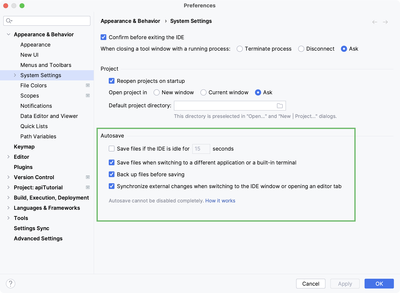
在设置完成后,保存设置。再次进行代码编辑操作时,就能看到设置生效后的单元焦点指示器槽,它会更精准、清晰地指示当前操作的焦点位置,帮助你更高效地进行代码编写、调试等工作,让你在使用visual studio code时能获得更舒适、便捷的体验。

在使用随手记这款便捷的记账应用时,随着时间的推移,缓存数据可能会逐渐占据手机内存,影响应用的运行速度和性能。那么,随手记怎么清理缓存呢?下面将从多个维度为大家详细介绍。一、手机系统设置清理缓存不同手机系统清理缓存的方式略有不同。一般来说,在手机的“设置”选项中
PS技术已经和普通人的生活密不可分了,出门旅行或者是随手即拍的生活照不一定是最适合当时的构图还有光线条件的,这就需要自己手动来精修;一款好的PSAPP拥有各种不同的修图方式,多重滤镜展现奇妙的场景变化,专业模式调校让所有的元素都恰到好处。
今天小编为小伙伴们整理了一份《代码编辑器软件合集》,专为开发人员设计的应用程序,用于编写、编辑和管理代码。这些编辑器提供了丰富的功能,如语法高亮、自动补全、代码折叠、版本控制等,以提高编程效率和代码质量。在这个合集中,你可以找到各种类型的代码编辑器,包括通用编辑器、专用于特定编程语言的编辑器以及针对Web开发、移动应用开发等领域的编辑器。