
时间:2026-06-21 编辑:news
在视频编辑中,将素材准确对齐时间线是一项关键操作,premiere提供了多种便捷的方法来实现这一目的。
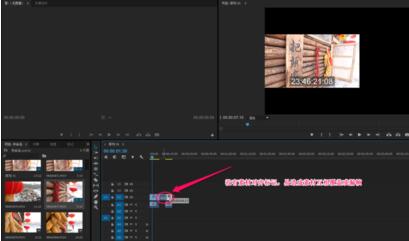
首先,当你将素材导入到premiere项目中后,在项目面板中选中需要添加到时间线的素材。然后,可以直接将素材拖曳到时间线面板中。此时,素材会按照你放置的位置出现在时间线的相应轨道上。
若要精确调整素材在时间线上的位置,可使用“选择工具”。通过它,你能轻松地拖动素材在时间线上前后移动,以确定其起始和结束的时间点。比如,你想让一段视频从时间线的第5秒开始播放,只需将鼠标指针放在素材的开头位置,当指针变为可拖动状态时,向左或向右拖动即可调整到第5秒的位置。
对于多个素材的对齐,premiere提供了参考线功能。在时间线面板上方,点击“设置序列标记”下拉菜单,选择“添加参考线”。此时,时间线上会出现一条可移动的参考线。你可以根据需要将参考线移动到合适的时间位置,然后将各个素材的边缘与参考线对齐,这样就能确保多个素材在时间上精确对齐。
另外,利用“吸附”功能也能快速对齐素材。在时间线面板中,点击“吸附”按钮,使其处于激活状态。当你拖动素材时,它会自动吸附到时间线上的关键帧、标记点或其他素材的边缘,实现精准对齐。例如,你有一段音频素材和视频素材,想要让音频的开头与视频的开头完全对齐,开启吸附功能后,将音频素材拖向视频素材,音频会自动吸附到视频的起始位置。
如果需要对素材进行逐帧的精细调整,可使用快捷键。按下键盘上的左右箭头键,素材会以逐帧的方式向前或向后移动,方便你将素材的某个画面准确对齐到时间线的特定时刻。
在premiere中,还可以通过设置入点和出点来控制素材在时间线上的显示范围。选中素材后,在源监视器面板中,使用“设置入点”和“设置出点”按钮,确定素材要在时间线上显示的起始和结束画面。然后,将设置好入点和出点的素材拖到时间线面板,它会按照设定的范围准确显示。
通过以上这些方法,你就能在premiere中灵活、准确地将素材对齐到时间线,为创建高质量的视频作品奠定坚实基础。
在众多小说爱好者的阅读之旅中,了解小说排行榜是发现优质作品的重要途径。对于喜爱在爱奇艺平台阅读小说的用户来说,找到排行榜的位置能让他们轻松跟上热门趋势,畅游精彩书海。那么,爱奇艺小说排行榜究竟在哪里看呢?首先,打开爱奇艺应用程序。进入主界面后,你会看到底部有一



