时间:2026-06-18 编辑:ln
visual studio code作为一款强大的代码编辑器,深受广大开发者喜爱。然而,有时安装后打开却出现黑屏的情况,着实让人头疼。别担心,下面就为你介绍几种有效的解决办法。
检查显卡驱动
显卡驱动不兼容可能导致visual studio code黑屏。你可以前往显卡厂商的官网,下载最新的驱动程序进行安装。安装完成后,重启电脑,再尝试打开visual studio code,看是否解决了黑屏问题。
调整显示设置
1. 右键点击桌面空白处,选择“显示设置”。
2. 在“显示”选项中,找到“分辨率”,尝试调整为其他合适的分辨率,然后再次打开visual studio code。
3. 还可以尝试更改“缩放与布局”中的设置,比如从“自动”调整为其他固定比例,看看能否正常打开编辑器。
以管理员身份运行
找到visual studio code的快捷方式图标,右键点击它,选择“以管理员身份运行”。这有可能解决因权限问题导致的黑屏现象。
检查扩展程序
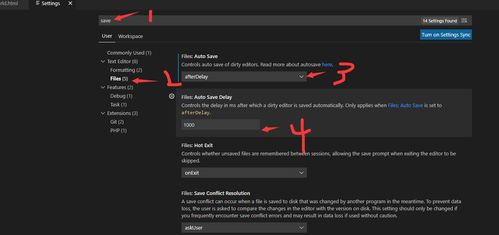
某些扩展程序可能与visual studio code不兼容,从而引发黑屏。你可以尝试安全模式启动visual studio code,方法是在打开应用的同时按住shift键。进入安全模式后,禁用所有扩展程序,然后再正常启动,看黑屏问题是否消失。如果问题解决,再逐一启用扩展程序,找出导致问题的那个扩展并进行处理。
重置设置
如果上述方法都无效,你可以考虑重置visual studio code的设置。关闭编辑器后,找到安装目录下的user settings文件夹,备份其中的设置文件后,将该文件夹删除或重命名。再次打开visual studio code时,它会生成新的默认设置,看黑屏问题是否得到解决。
通过以上这些方法,相信你能够解决visual studio code安装后打开黑屏的问题,让你顺利地投入到代码开发工作中。

在视频编辑中,premiere是一款常用的软件,而关键帧空间差值的设置对于实现特定的视觉效果至关重要。当我们想要将关键帧空间差值设置为线性效果时,该如何操作呢?首先,打开premiere软件并导入需要编辑的视频素材。在时间轴上找到要设置关键帧的素材片段,将时间
电子产品要有软件和硬件之间的协调到位,但系统本身的bug问题或者硬件导致的问题等,有概率会导致数据文件丢失和损坏的情况,从平时电脑使用的每一刻都得养成快捷备份恢复的习惯,推荐入手电脑备份恢复软件去地毯式搜索文件存在的存储问题,依照实际反馈情况组织恢复抢救。
今天小编为小伙伴们整理了一份《代码编辑器软件合集》,专为开发人员设计的应用程序,用于编写、编辑和管理代码。这些编辑器提供了丰富的功能,如语法高亮、自动补全、代码折叠、版本控制等,以提高编程效率和代码质量。在这个合集中,你可以找到各种类型的代码编辑器,包括通用编辑器、专用于特定编程语言的编辑器以及针对Web开发、移动应用开发等领域的编辑器。