时间:2026-06-18 编辑:ln
在webstorm中结合chrome进行javascript程序的调试,能让开发者更高效地排查代码问题。以下是详细步骤。
首先,确保webstorm和chrome都已安装且处于最新版本。打开webstorm,创建或打开一个包含javascript代码的项目。
然后,在webstorm中配置chrome调试。点击菜单栏中的“run”,选择“edit configurations”。在弹出的窗口中,点击左上角的“+”号,选择“javascript debug”。
在“javascript debug”配置界面中,设置好调试的名称。在“script”字段中,选择要调试的javascript文件。接着,在“environment variables”中,可以根据需要添加环境变量。
配置好webstorm后,需要在chrome中进行相应设置。打开chrome浏览器,在地址栏输入“chrome://settings/help”,确保chrome版本支持调试功能。然后,在地址栏输入“chrome://flags/enable-remote-debugging”,将该选项设置为“enabled”,重启chrome浏览器。
回到webstorm,点击配置好的调试配置项的绿色运行按钮,这时webstorm会启动一个调试会话,并等待chrome连接。
在chrome中,访问要调试的网页。此时,chrome会提示是否允许远程调试,点击“allow”。
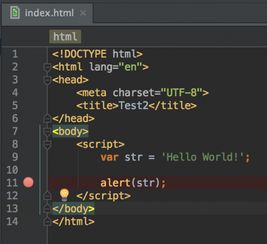
当chrome连接成功后,webstorm的调试界面会显示出来。可以在代码中设置断点,当程序执行到断点时,会暂停运行。
在调试界面中,可以查看当前的变量值、调用栈等信息。通过“step over”(f8)可以逐行执行代码,不进入函数内部;“step into”(f7)会进入函数内部;“step out”(shift+f8)则会跳出当前函数。
还可以使用“resume program”(f9)继续执行程序,直到下一个断点。通过这些调试工具,开发者能够精准地定位和解决javascript代码中的问题,提升开发效率,确保程序的质量。无论是简单的逻辑错误还是复杂的运行时问题,都能在webstorm与chrome的配合调试下迅速找到根源并解决,让开发过程更加顺畅。

是一款方便易用的代码编程软件。该软件操作简单,能够帮助用户创建HTML5项目,不知道怎么操作的话可以看看下面的教程。打开-->File-->Project;出现new project弹出框;选择HTML5 Boilerpalte(选择HTML5 样
居家办公或者平时有遇到紧急问题等待处理,远程电脑控制软件都能起到很强的本地设定以及远程电脑运行调整作用,采取验证码和直接控制启动等模式,实际上很多免费终端版本已经足够个人使用,当然网络连接带宽速度还有远程端的电脑表现,天时地利人和缺一不可。
给大家带来很多的无广告浏览器软件,可以在里面搜索很多的资讯内容,各种信息都是没有广告打扰的,想要了解什么内容都可以,非常的轻松,里面的功能也非常的多,可以轻松查看下载的进度,管理各种信息内容都比较的便利,查看的资讯内容都非常的齐全,服务都相当的不错,操作也非常的轻松。