
时间:2026-06-18 编辑:news
在visual studio code(vs code)中,高效地显示函数对于开发者来说至关重要。它能极大地提升代码浏览和编辑的效率。
利用大纲视图
vs code有强大的大纲视图功能。当你打开一个文件后,在编辑器左侧的垂直滚动条上方,有一个“大纲”按钮。点击它,会弹出当前文件的大纲,其中清晰地列出了函数、类、变量等结构。函数会以明确的层级展示,你可以轻松展开或收起,快速定位到所需函数。
使用符号搜索
按下“ctrl + shift + o”(windows/linux)或“command + shift + o”(mac)组合键,会打开符号搜索框。在这里输入函数名的部分关键字,就能快速找到项目中所有包含该关键字的函数。搜索结果会列出函数所在的文件路径和具体位置,方便你迅速跳转过去。
借助扩展
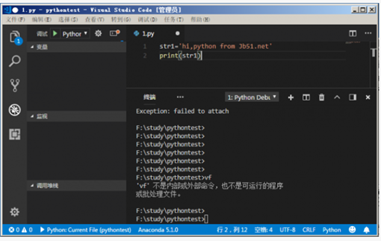
有一些扩展可以进一步优化函数的显示和导航。例如“better comments”扩展,它能让你用不同颜色和样式标记函数注释,使其在代码中更加醒目。还有“code outline”扩展,它提供了更丰富的大纲展示选项,能更细致地展示函数之间的关系。
自定义设置
在vs code的设置中,你可以对函数显示相关的选项进行自定义。比如,调整编辑器字体大小和行间距,让函数名等代码元素显示得更清晰。还可以设置代码折叠的规则,使函数部分的折叠和展开更符合你的习惯。
多文件协作时的函数导航
当项目包含多个文件时,上述方法同样适用。通过大纲视图和符号搜索,你可以在不同文件间快速切换到所需函数。同时,vs code的工作区导航功能也很实用,能让你在多个打开的文件中轻松穿梭,找到包含特定函数的文件。
通过这些方法,在vs code中显示函数变得便捷高效,无论是日常的代码编写、调试还是项目维护,都能让你更加得心应手,快速准确地找到并操作所需函数。

在当今数字化学习的时代,学习通成为了许多人学习的得力助手。而其中交作业的功能更是同学们关注的重点。别担心,下面就为你带来一份超详细的学习通app提交作业操作指南,轻松搞定作业提交!一、找到作业入口当老师布置好作业后,打开学习通app。在首页下方的菜单栏中,找到
安卓定位软件,手机定位即利用手机定位装置通过卫星进行精确定位,现在这个功能可谓是在手机领域发扬光大,除了基本的定位之外莫过于现在聊天软件的定位功能,微信、陌陌...这里介绍的是具有定位功能的地图软件,很实用,你可以免费下载!
导航作为我们日常出行必备的一个软件,相信很多小伙伴的手机当中都不会缺少这样一类软件。毕竟除了我们常去的一些地方不需要指路以外,基本上在大城市的小伙伴出门都会直接打开导航软件。而且除去指路之外,我们还能通过软件来查看自己所需要的路程时间,并且选择更加有效的行程路线,从而提升我们的赶路效率,那么市面上有哪些好用的导航APP呢?



