时间:2026-06-18 编辑:news
visual studio 是一款广泛使用的集成开发环境,在项目开发过程中,合理创建文件夹结构有助于更好地组织代码和资源。以下为你介绍在 visual studio 中创建文件夹的多种方法。
通过解决方案资源管理器创建
在 visual studio 的解决方案资源管理器中,右键点击你想要创建文件夹的项目或解决方案节点。在弹出的菜单中,选择“添加” -> “新建文件夹”。此时会出现一个新的文件夹,你可以为其命名,例如“src”用于存放源代码文件,“res”用于放置资源文件等。
使用快捷键创建
如果你习惯使用快捷键,也可以快速创建文件夹。在解决方案资源管理器中,按下“ctrl + shift + n”组合键。这会立即弹出创建新文件夹的对话框,输入文件夹名称后确认即可。
在代码文件中添加虚拟文件夹
在某些情况下,你可能希望在代码文件中创建虚拟文件夹的概念。例如,在一个大型的 javascript 项目中,你可以通过在代码中使用特定的约定来模拟文件夹结构。比如,将相关功能的代码文件命名为具有层次结构的名称,如“controllers/usercontroller.js”,通过这种方式在逻辑上组织代码,就像在物理文件夹中一样清晰。
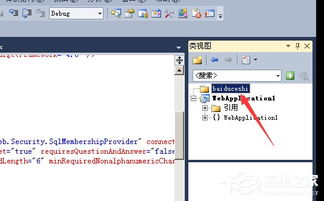
利用项目模板创建文件夹
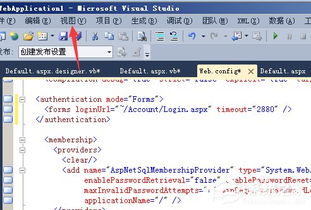
一些项目模板会自带初始的文件夹结构。当你创建一个新的项目时,根据模板的不同,可能会有默认的文件夹,如“controllers”、“models”、“views”等。这些文件夹为项目的基本架构提供了良好的开端,你可以在此基础上根据实际需求进一步细分和扩展。
通过以上多种方式,你可以灵活地在 visual studio 中创建适合项目需求的文件夹结构,使代码和资源管理更加高效有序,从而提升项目开发的整体效率和质量。

在视频制作中,添加冷色特效能够营造出独特的氛围和视觉效果。使用爱剪辑软件,就能轻松为视频增添冷色魅力。导入视频素材首先,打开爱剪辑软件,点击“添加视频”按钮,从电脑中选择想要添加冷色特效的视频素材,将其导入到软件中。进入画面风格调整界面在软件界面上方找到“画面
PS技术已经和普通人的生活密不可分了,出门旅行或者是随手即拍的生活照不一定是最适合当时的构图还有光线条件的,这就需要自己手动来精修;一款好的PSAPP拥有各种不同的修图方式,多重滤镜展现奇妙的场景变化,专业模式调校让所有的元素都恰到好处。