
时间:2026-06-17 编辑:ln
在日常使用visual studio code(简称vs code)进行编程时,为其设置一张独特的背景图片,能让工作环境更具个性与舒适感。那么,该如何设置背景图片呢?
首先,我们需要安装一款名为“background image plus”的扩展。打开vs code,点击左侧菜单栏中的扩展图标,在搜索框中输入“background image plus”,然后点击安装并重启vs code。
安装完成后,找到vs code的设置文件。可以通过点击菜单栏中的“文件”->“首选项”->“设置”来打开设置页面。在搜索框中输入“background”,能找到与背景设置相关的选项。
点击“edit in settings.json”,这会打开一个配置文件。在其中添加以下内容:
```json
"background.customimages": ["图片路径"],
"background.style": {
"content": "''",
"pointer-events": "none",
"position": "fixed",
"left": 0,
"top": 0,
"width": "100%",
"height": "100%",
"background-size": "cover",
"background-repeat": "no-repeat",
"background-attachment": "fixed"
}
```
将“图片路径”替换为你本地图片的实际路径。比如,若你的图片保存在桌面上,路径可能是“c:/users/你的用户名/desktop/图片名.jpg”。
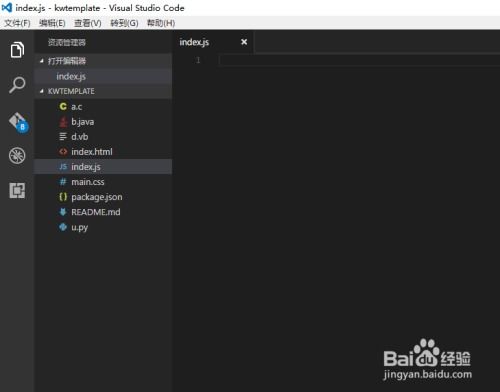
设置好图片路径后保存配置文件。回到vs code界面,你会惊喜地发现背景图片已经成功显示啦!
你还可以根据自己的喜好调整背景图片的样式。比如,通过修改“background.style”中的参数,改变图片的位置、大小、重复方式等。
为vs code设置背景图片,不仅能美化工作界面,还能在一定程度上提升编程的愉悦感。快去试试吧!

你是否常常为早餐吃什么而发愁?今天,就来给大家揭秘一款简单又美味的米饭蛋饼做法,让你轻松开启活力满满的一天!准备材料要做出美味的米饭蛋饼,材料并不复杂。你需要准备一碗香喷喷的米饭、两颗新鲜鸡蛋、适量葱花、少许盐和黑胡椒,当然,再来一点食用油就大功告成啦。制作步
地图可以说是人们的必备应用了,从出行到工作还是旅行,尤其是对于初来乍到的人们来说,凡是涉及到要找地点的都少不了地图;手机最基本的功能就是地图定位功能,不过要使用需要额外下载一款app,基本上在有信号的地方都能覆盖到,只要懂得方向就可以快速找到地点,当然经常迷路的朋友地图简直就是离开不了的应用。
PS技术已经和普通人的生活密不可分了,出门旅行或者是随手即拍的生活照不一定是最适合当时的构图还有光线条件的,这就需要自己手动来精修;一款好的PSAPP拥有各种不同的修图方式,多重滤镜展现奇妙的场景变化,专业模式调校让所有的元素都恰到好处。






