
时间:2026-06-17 编辑:ln
用 adobe illustrator 绘制定位图标,轻松打造独特标识
在数字化的时代,定位图标在各种应用中都起着至关重要的作用。无论是地图导航、移动应用还是网站界面,一个清晰且有特色的定位图标能吸引用户的注意力。而 adobe illustrator 就是实现这一目标的强大工具,下面就来看看如何用它绘制定位图标吧。
新建文档
打开 adobe illustrator,点击“文件”菜单,选择“新建”。在新建文档对话框中,设置合适的文档大小,比如 300px×300px,分辨率可根据实际需求选择,一般 72dpi 就足够用于屏幕显示。颜色模式选择 rgb,然后点击“确定”创建新文档。
绘制基础形状
选择“椭圆工具”,按住 shift 键在画布中心绘制一个正圆形,这将作为定位图标的基础形状。你可以通过“形状填充”设置圆形的颜色,比如选择一个明亮且醒目的颜色,让图标在界面中更容易被识别。
添加细节
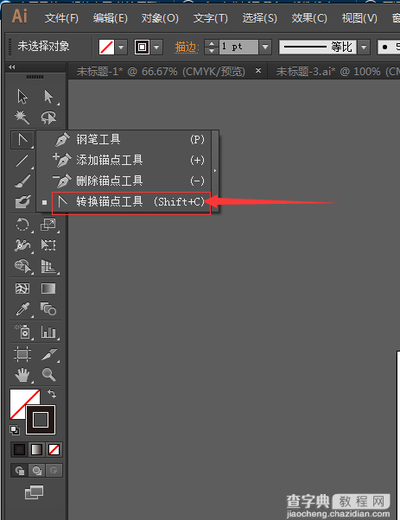
1. 指针绘制:选择“钢笔工具”,绘制一个简单的指针形状。从圆形的中心出发,向外延伸出一条稍微弯曲的线条,代表指针。用“形状填充”和“形状描边”工具为指针设置合适的颜色和粗细,使其与圆形相协调。
2. 阴影效果:为了让图标更具立体感,添加阴影效果。选择圆形,点击“效果”菜单,选择“风格化”中的“投影”。在投影对话框中,调整投影的方向、距离、模糊度等参数,让阴影看起来自然逼真。
优化调整
1. 颜色微调:仔细检查整个图标的颜色搭配,确保各个元素的颜色相互融合且突出重点。如果需要,可以微调颜色的明度、饱和度等参数,使图标更加美观。
2. 形状调整:使用“直接选择工具”,对绘制的形状进行细节调整。比如,微调指针的弯曲度、圆形的边缘平滑度等,让图标看起来更加精致。
导出图标
完成绘制和调整后,点击“文件”菜单,选择“存储为”。在存储对话框中,选择合适的文件格式,如 png 或 svg。png 格式适合用于大多数应用场景,而 svg 格式则具有矢量特性,可在不同分辨率下无损显示。选择好格式后,设置文件名和保存路径,点击“保存”即可。
通过以上步骤,利用 adobe illustrator 就能轻松绘制定位图标啦。快来动手试试,为你的项目增添独特魅力的定位标识吧!

在使用咕咚进行跑步等运动记录时,精准的gps定位和正确的轨迹记录至关重要。那么,咕咚怎么开启gps精准定位呢?又有哪些跑步轨迹纠偏方法呢?开启gps精准定位首先,确保手机等设备已开启定位服务。不同手机型号在设置中找到定位服务的入口位置略有不同,但一般都能在设置
一款好用的识别软件能让用户免去手动输入的麻烦,同时还能快速识别你想保存的文字,有效地提供了各位小伙伴们的工作效率,在这里游戏爱好者小编给大家整理了一份《识别APP专题》,为小伙伴们提供最实用的识别APP软件以及最优质的服务。
导航作为我们日常出行必备的一个软件,相信很多小伙伴的手机当中都不会缺少这样一类软件。毕竟除了我们常去的一些地方不需要指路以外,基本上在大城市的小伙伴出门都会直接打开导航软件。而且除去指路之外,我们还能通过软件来查看自己所需要的路程时间,并且选择更加有效的行程路线,从而提升我们的赶路效率,那么市面上有哪些好用的导航APP呢?






