时间:2026-06-16 编辑:news
在软件开发过程中,xml文件的格式化是一项常见需求。visual studio code(简称vs code)提供了便捷的方式来实现这一操作。
安装相关扩展
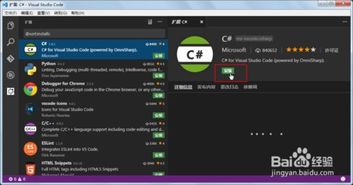
首先,确保你已经安装了xml相关的扩展。打开vs code,点击左侧的扩展图标,在搜索框中输入“xml”,然后安装“xml tools”扩展。这个扩展为格式化xml提供了必要的功能支持。
格式化xml文件
当你打开一个xml文件后,有几种方法可以进行格式化。
快捷键方式
如果你习惯使用快捷键,按下“shift+alt+f”(windows/linux)或者“option+shift+f”(mac)。这会自动对当前打开的xml文件进行格式化,将其代码结构调整得更加清晰、易读。例如,它会正确地缩进标签、排列属性等,让xml文件的层次结构一目了然。
右键菜单方式
你还可以通过右键菜单来格式化。在xml文件的任意空白处右键单击,在弹出的菜单中选择“format document”。这同样会触发对xml文件的格式化操作,达到与快捷键相同的效果。
命令面板方式
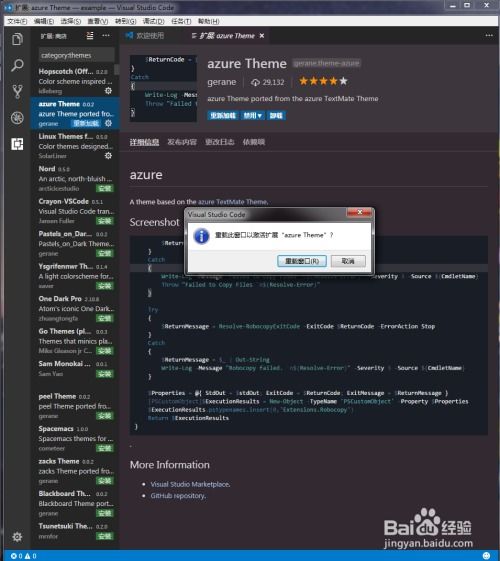
使用“ctrl+shift+p”(windows/linux)或者“command+shift+p”(mac)打开命令面板。在命令面板中输入“format document”,然后选择对应的命令,即可对xml文件进行格式化。
格式化选项设置
vs code允许你对格式化选项进行自定义。点击左下角的齿轮图标,选择“settings”。在搜索框中输入“xml.format”,你可以在这里调整诸如缩进大小、使用空格还是制表符等格式化参数,以满足你个人或团队的代码风格要求。
通过以上这些简单的步骤和方法,在visual studio code中格式化xml文件变得轻松容易。无论是新手还是经验丰富的开发者,都能借助vs code高效地处理xml文件的格式化问题,提升代码的质量和可读性,让开发工作更加顺畅。

在当今数字化办公时代,信息安全至关重要。钉钉作为一款广泛应用的办公软件,提供了保密模式和密聊功能来满足用户对信息安全的需求。下面就为大家详细介绍如何使用这些功能。钉钉保密模式开启1.打开钉钉应用,进入主界面。2.在界面下方菜单栏中找到“我的”选项并点击。3.进
PS技术已经和普通人的生活密不可分了,出门旅行或者是随手即拍的生活照不一定是最适合当时的构图还有光线条件的,这就需要自己手动来精修;一款好的PSAPP拥有各种不同的修图方式,多重滤镜展现奇妙的场景变化,专业模式调校让所有的元素都恰到好处。