
时间:2026-06-15 编辑:news
在使用 visual studio 进行开发时,有时需要手动添加工具箱控件来满足特定的需求。以下将详细介绍手动添加工具箱控件的步骤。
打开工具箱窗口
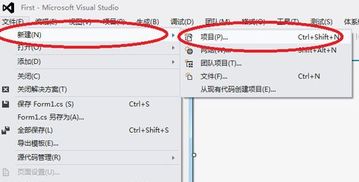
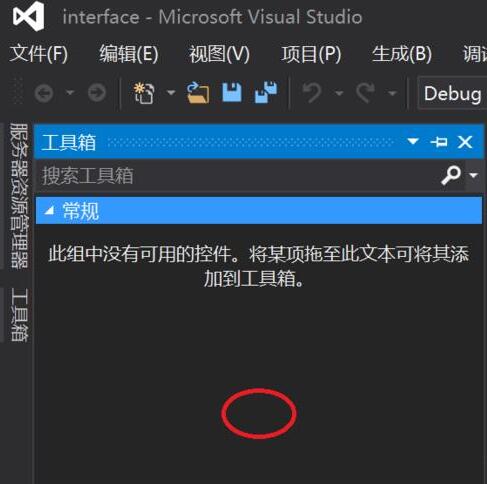
首先,确保你已经打开了 visual studio 开发环境。在菜单栏中找到“视图”选项,点击它。在下拉菜单中,你会看到“工具箱”选项,点击该选项即可打开工具箱窗口。
选择要添加控件的项目类型
不同的项目类型可能支持不同的控件。例如,如果你正在进行 windows forms 应用程序开发,那么你可以添加各种与 windows 界面相关的控件。如果是 web 应用程序项目,则可添加适用于网页的控件。确定你要添加控件的项目类型,以便后续操作。
找到要添加的控件类别
在工具箱窗口中,浏览各个控件类别。常见的类别包括“所有 windows 窗体”、“数据”、“组件”等。根据你的需求找到相应的控件类别。例如,若你要添加一个按钮到界面上,就在“所有 windows 窗体”类别中查找。
右键点击类别并选择“选择项”
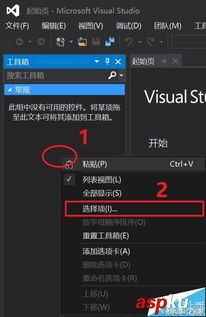
找到目标控件类别后,右键点击该类别。在弹出的上下文菜单中,选择“选择项”。
在“选择工具箱项”对话框中添加控件
这将打开“选择工具箱项”对话框。在对话框中,你可以看到各种可用的控件。你可以通过滚动列表来查找你需要的控件。如果控件不在列表中,你可以通过点击“浏览”按钮来定位控件的 dll 文件。找到控件对应的 dll 文件后,点击“确定”按钮将其添加到工具箱中。
将控件从工具箱拖放到设计界面
添加成功后,回到工具箱窗口,找到刚才添加的控件。将鼠标指针移到该控件上,按住鼠标左键并拖动到你的设计界面上,如 windows forms 设计窗口或 web 页面设计区域。松开鼠标左键,控件就会出现在设计界面上,你可以根据需要调整其属性和位置。
通过以上步骤,你就可以在 visual studio 中手动添加工具箱控件,丰富你的项目功能,更高效地进行开发工作。无论是简单的界面元素还是复杂的数据处理控件,都能轻松添加并运用到项目中。

在使用visualstudiocode(vscode)时,有时我们需要删除一些不再使用的插件。掌握正确的插件删除方法,能让你的开发环境更加简洁高效。下面就来详细介绍如何删除vscode插件。打开插件管理界面首先,打开vscode编辑器。在界面左侧的活动栏中,找



