
时间:2026-06-15 编辑:ln
在使用premiere制作视频时,添加耀斑转场特效能够为视频增添独特的视觉效果,使视频更加精彩。下面就来详细介绍一下如何在premiere中添加耀斑转场特效。
准备素材
首先,确保你已经准备好需要添加转场特效的视频素材。将素材导入到premiere的项目面板中,可以通过“文件”菜单下的“导入”选项来完成。
选择转场特效
在premiere的效果面板中,可以找到各种转场特效。展开“视频过渡”文件夹,里面有丰富的转场效果可供选择。找到“耀斑”转场特效,或者通过搜索功能快速定位。
添加转场特效到视频
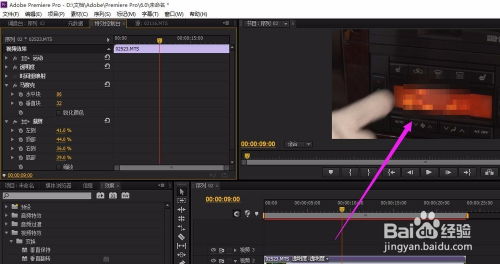
将时间指针定位到需要添加转场特效的两个视频片段之间。从效果面板中拖动“耀斑”转场特效到时间轴上两个视频片段的衔接处。此时,premiere会自动为这两个片段添加耀斑转场特效。
调整转场特效参数
添加转场特效后,可以对其参数进行调整。在效果控件面板中,可以设置耀斑的大小、亮度、颜色等参数,以达到你想要的视觉效果。例如,增大耀斑的大小可以使转场更加醒目,调整亮度可以让耀斑的效果更突出或更柔和。
预览转场效果
调整好参数后,可以通过播放视频来预览耀斑转场特效的效果。如果对效果不满意,可以随时返回效果控件面板进行参数的再次调整。
应用到整个项目
如果你觉得某个视频片段之间添加的耀斑转场特效效果非常好,想要应用到整个项目中类似的转场处,可以使用“复制粘贴属性”功能。选中添加了转场特效的视频片段,右键点击选择“复制粘贴属性”,然后选择“所有属性”,再将需要应用相同转场特效的其他视频片段选中,右键点击选择“粘贴属性”,这样就可以快速为其他片段添加相同参数设置的耀斑转场特效了。
通过以上步骤,就能轻松在premiere视频中添加耀斑转场特效,让你的视频瞬间提升视觉吸引力,为观众带来不一样的观看体验。快来试试吧,让你的视频创作更加丰富多彩!
轻松用visualstudiocode调用外部浏览器查看效果在编程过程中,能快速调用外部浏览器查看代码效果是一项非常实用的技能。对于使用visualstudiocode(简称vscode)的开发者来说,实现这一操作并不复杂。安装扩展首先,打开vscode,点击
在我们看过的无数科幻类的电影中,可以说中间的特效让人看了直呼过瘾。各种超时代未来科技的展现可以说是给足人体验感,那么如果想要自己制作类似的特效视频应该怎么办呢?对此,小编特地为大家准备了这个特效APP合集。
今天小编为小伙伴们带来了专为视频创作者所准备的APP,能够帮助用户快速、轻松地制作出高质量的视频作品。这类APP拥有丰富的特效和滤镜,可以满足用户对视频的各种需求。同时支持多种分辨率和帧率,能够适应各种场景的拍摄需求。用户还可以轻松地剪辑、合并、分割视频片段,还可以添加背景音乐、字幕和特效。如果您是一名视频创作者,赶紧来看看这些软件吧!



