时间:2026-06-11 编辑:news
在日常工作和学习中,我们常常需要处理各种格式的数据文件。有时候,我们可能需要将excel表格中的数据转换为dat格式的数据文件。那么,该如何操作呢?下面就为大家详细介绍一下。
准备工作

首先,确保你已经安装了microsoft excel软件。这是进行后续操作的基础。
整理excel数据

在开始转换之前,仔细检查和整理excel表格中的数据。确保数据的准确性、完整性以及格式的一致性。比如,日期格式要统一,数字的小数点位数等也要符合要求。
另存为文本文件
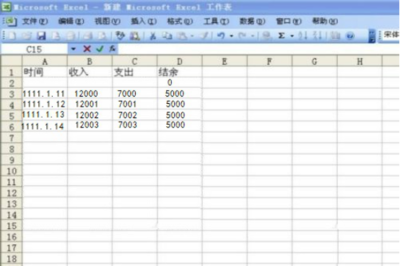
1. 打开excel表格,点击“文件”选项卡。
2. 在下拉菜单中选择“另存为”。
3. 在“另存为”对话框中,选择保存文件的位置,并在“文件名”框中输入文件名。
4. 在“保存类型”下拉列表中,选择“文本文件(制表符分隔)”或“csv(逗号分隔)”等格式。这两种格式在后续转换为dat格式时较为常用。
5. 点击“保存”按钮。
使用文本编辑器转换为dat格式
1. 找到刚才保存的文本文件。
2. 右键点击该文件,选择“打开方式”,然后选择一个文本编辑器,如notepad(记事本)。
3. 打开文本文件后,检查数据是否正确显示。如果数据存在乱码等问题,返回excel表格重新检查和保存文本文件。
4. 根据具体需求,对文本内容进行进一步的编辑和调整。比如,添加必要的分隔符、换行符等,使其符合dat格式的要求。
5. 编辑完成后,将文本文件另存为dat格式。在保存时,注意文件名的后缀要改为.dat。
注意事项
- 在保存文本文件时,要确保选择合适的分隔符。不同的应用场景可能需要不同的分隔方式,如制表符、逗号等。
- 对于包含特殊字符的数据,要确保文本编辑器能够正确识别和处理。否则,可能会导致数据丢失或错误。
- 在转换过程中,要仔细核对数据,避免出现数据丢失或错误的情况。如果发现问题,及时返回excel表格进行修正。
通过以上步骤,我们就可以将excel表格中的数据成功转换为dat格式的数据文件。希望这些方法能够帮助你在工作和学习中更高效地处理数据。

在excel中,设置迭代次数是一项非常实用的技能,它能帮助我们更高效地处理数据和进行复杂的计算。首先,要找到迭代计算的设置入口。点击excel界面左上角的“文件”选项,在弹出的菜单中选择“选项”。接着,在“excel选项”窗口中,选择“公式”选项卡。在“公式”
在生活中常常有很多事情需要我们去记忆,受限于大脑的存储空间不足,很多小伙伴基本就是转头就忘的一个习惯,所以有些小伙伴就选择了使用记事本,但是纸质的记事本有时候也不是那么的方便。于是在科技发展进步的这个时代,市面上就出现了很多手机记事软件,那么到底有哪些记事本是真正简单好用的呢?小编对此特地为大家准备一些软件,一起来看看吧!
通过使用文本编辑器能够满足用户们对于文本编辑不同的需求,能够有效地提升小伙伴们的办公效率,适用于非常多的办公场景,轻松编辑出自己需要的文本内容。在这里小编整理了一份《文本编辑器软件合集》,希望能够对你有所帮助!