时间:2026-06-11 编辑:news
在visual studio中设置透明背景图,能为开发界面增添独特风格,提升视觉体验。以下将从多个维度介绍具体设置方法。
准备透明背景图
首先,要获取高质量的透明背景图。可以通过图像处理软件如adobe photoshop等,将所需图片处理成具有透明背景的格式,常见的如png格式。确保图片内容清晰、与开发场景适配,比如用于界面设计的元素图等。

在visual studio项目中添加图片资源
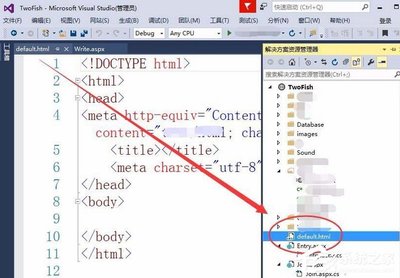
将准备好的透明背景图添加到visual studio项目中。在项目资源管理器中,右键点击项目名称,选择“添加” -> “现有项”,然后找到保存透明背景图的文件路径,选中并添加到项目中。
设置图片属性
选中添加进来的图片,在属性窗口中进行设置。找到“backcolor”属性,将其值设置为“transparent”,这样图片就具备了透明显示的基础。
调整图片显示位置和大小
通过代码或者可视化设计工具来精确调整图片在界面中的显示位置和大小。在xaml(如果是wpf项目)或窗体设计器中,直接拖动图片到合适位置,并根据需求调整其宽度和高度属性值,以确保图片与界面布局完美融合。
处理图片与其他控件的层级关系
若图片与其他控件存在重叠情况,需要合理设置它们的层级关系。在设计界面时,通过调整控件的zindex属性(在xaml中)或类似的层级设置选项,使透明背景图正确显示在其他控件之上或之下,避免遮挡重要信息。
通过以上多维度的设置步骤,就能在visual studio中轻松实现透明背景图的设置,让开发界面更加美观、个性化,为开发工作带来更多乐趣和便利。
在使用visualstudio进行编程时,合理利用任务列表快捷方式能极大提高开发效率。下面就为大家详细介绍如何添加visualstudio任务列表快捷方式。一、创建任务列表项首先,在代码中找到需要标记为任务的位置。例如,当你发现有一个功能需要后续完善,或者有一
图片处理类APP想必已经是所有用户手机上必备的软件种类之一,且手机终端上的图片处理明显更加方便,预设了许多图像效果以及滤镜等,当然也有一些像拼图一样的实用功能,总之许多软件都没有太大的上手难度,每个用户都能在熟悉上手后处理出符合自己需求的图片。
Photoshop是Adobe家族下载人数最多,人群覆盖面最广的设计类软件,一直都是定性于各类图像的创意绘制,依托软件足够精准的色彩属性栏,使用自带一系列软件效果,第三方引入滤镜效果,添加设计师个人的创作风格融入其中,本站整理了各大历史版本Photoshop供大家自主选择下载。