时间:2026-06-11 编辑:news
极点五笔输入法:轻松设置自动转英文字符串,超实用技巧大揭秘!
在日常使用电脑输入文字时,你是否常常为频繁切换中英文输入而烦恼?今天,就来给大家分享极点五笔输入法设置自动转英文字符串的方法,让你的输入更加流畅高效!
一、了解极点五笔输入法
极点五笔输入法是一款备受欢迎的输入法,它具有强大的功能和简洁的界面。不仅能快速准确地输入中文,还能通过一些设置满足多样化的输入需求。
二、设置自动转英文字符串的步骤
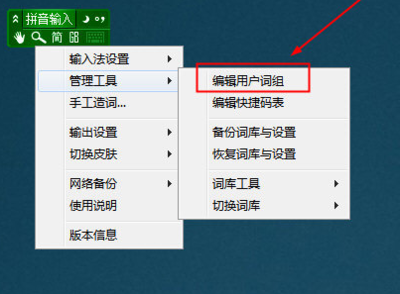
1. 打开极点五笔输入法的设置界面。一般可以通过在输入法图标上右键点击,选择“设置”选项进入。
2. 在设置界面中,找到“输入习惯”或类似的选项卡。
3. 在该选项卡下,寻找“自动转换英文”或相关设置项。
4. 勾选“自动转换英文”选项,并根据自己的需求进行进一步设置。比如,可以设置触发自动转换英文的快捷键,这样在需要输入英文时,只需按下快捷键,就能轻松切换到英文输入状态,输入完英文后再按一次快捷键,又能快速回到中文输入。
5. 还可以设置自动转换英文的范围。例如,只在输入特定字符后才转换,或者在输入特定长度的字符串后转换等。根据自己的使用习惯灵活调整,让输入更加得心应手。

三、享受自动转英文带来的便利
设置好自动转英文字符串后,你会发现输入变得更加顺畅。当你需要输入英文单词、句子时,无需手动切换输入法,直接输入即可,大大节省了时间。特别是在处理中英文混合内容时,这种自动转换功能能让你的输入效率大幅提升,让你在文字输入的世界里畅游无阻。
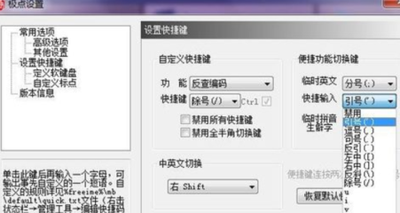
极点五笔输入法设置自动转英文字符串,是一个简单却能带来极大便利的技巧。通过上述步骤,轻松就能完成设置,从此告别繁琐的中英文切换操作,让你的输入体验更上一层楼!快来试试吧,感受它为你带来的高效输入乐趣!

在使用极点五笔输入法时,设置启动编码逐渐提示能为我们带来更加便捷高效的输入体验。极点五笔输入法的启动编码逐渐提示功能,就像是一位贴心的输入助手,它能够随着我们输入的字符,逐步呈现出可能的编码选项。这在很大程度上提高了输入的准确性和速度。从操作的便捷性角度来看,