时间:2026-06-11 编辑:news
轻松掌握visual studio中if else语句的使用
在编程的奇妙世界里,if else语句可是至关重要的基础工具,它能让你的程序根据不同情况做出不同反应。今天,就来一起探索在visual studio里怎么灵活运用if else语句吧!
基本语法结构
首先,了解一下if else语句的基本模样。它的结构通常是这样的:
```csharp
if (条件)
{
// 如果条件为真,执行这里的代码
}
else
{
// 如果条件为假,执行这里的代码
}
```
比如,我们想判断一个数是奇数还是偶数:
```csharp
int number = 7;
if (number % 2 == 0)
{
console.writeline($"{number} 是偶数");
}
else
{
console.writeline($"{number} 是奇数");
}
```
多层嵌套
if else语句还能嵌套使用,处理更复杂的情况。想象一下,要根据学生的成绩判断等级:
```csharp
int score = 85;
if (score >= 90)
{
console.writeline("优秀");
}
else if (score >= 80)
{
console.writeline("良好");
}
else if (score >= 60)
{
console.writeline("及格");
}
else
{
console.writeline("不及格");
}
```
在visual studio中实践
在visual studio里创建一个新项目,比如控制台应用程序。然后在代码文件中就可以尽情使用if else语句啦。你可以通过调试功能,一步步查看程序执行过程中if else语句是如何根据条件运行的。当条件满足时,对应的代码块被执行,就像魔法一样让程序按你的想法行动。
通过巧妙运用if else语句,你能为程序注入逻辑的灵魂,让它根据各种情况给出精准的反馈。无论是简单的判断还是复杂的决策流程,它都能大显身手。现在就打开visual studio,开始编写有趣的代码,让if else语句带你畅游编程的精彩世界吧!
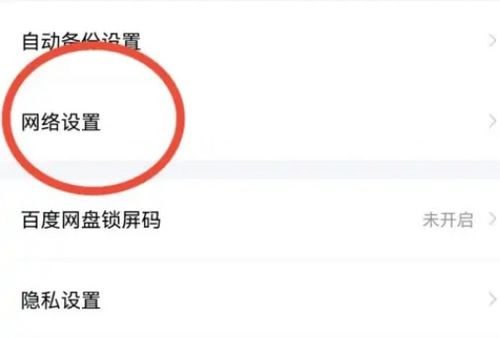
在当今数字化时代,百度网盘成为了许多人存储和分享文件的重要工具。然而,对于一些流量有限的用户来说,如何在使用百度网盘时节省流量就成了一个关键问题。下面就为大家带来百度网盘省流量模式的设置教程。首先,打开百度网盘应用程序。进入主界面后,点击界面右下角的“我的”选
PS技术已经和普通人的生活密不可分了,出门旅行或者是随手即拍的生活照不一定是最适合当时的构图还有光线条件的,这就需要自己手动来精修;一款好的PSAPP拥有各种不同的修图方式,多重滤镜展现奇妙的场景变化,专业模式调校让所有的元素都恰到好处。