
时间:2026-06-10 编辑:ln
在当今的视频创作领域,常常会遇到需要将竖屏素材转换为横屏且不出现黑边的需求。使用adobe premiere pro(简称pr)就能轻松实现这一操作,下面就为大家详细介绍具体步骤。
导入素材
首先,打开pr软件,将需要处理的竖屏视频素材导入到项目面板中。你可以直接双击项目面板空白处,在弹出的文件选择窗口中找到对应的视频文件进行导入。
新建序列
接着,点击软件界面左上角的“文件”,在下拉菜单中选择“新建”,然后点击“序列”。在序列设置窗口中,根据你的横屏需求设置合适的参数。一般来说,常见的横屏分辨率有1920×1080等,你可以根据实际用途进行选择。这里要注意,序列的帧速率等参数最好与原竖屏素材保持一致,这样后续处理会更顺畅。
拖入素材到序列
将导入的竖屏素材从项目面板拖曳到时间轴的视频轨道上。此时,你会发现素材在横屏序列中显示为上下有黑边的状态。
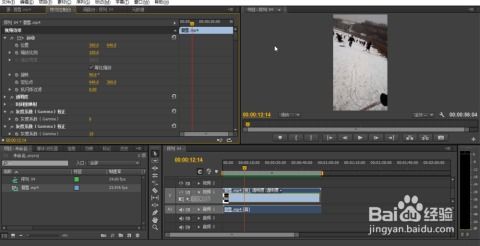
调整素材大小
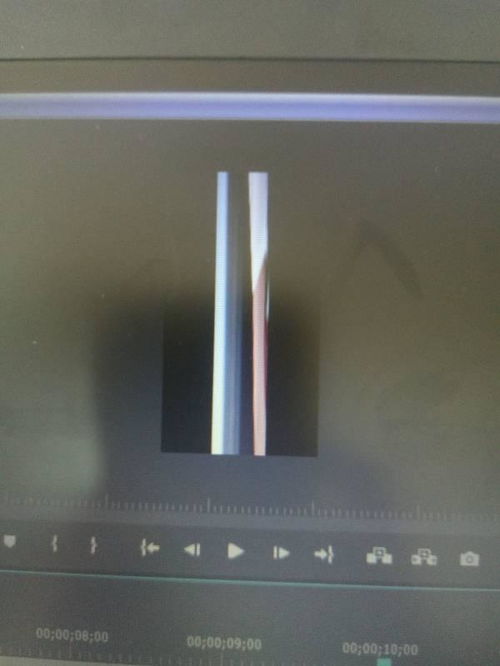
选中时间轴上的竖屏素材,在效果控件面板中找到“缩放”属性。通过调整缩放比例,将素材在横屏序列中拉伸至充满整个屏幕,黑边自然就消失了。不过,单纯拉伸可能会导致素材画面变形。
保持画面比例
为了保持素材画面的原始比例不变,避免变形,我们还需要进一步操作。在效果控件面板中,按住“shift”键并拖动“缩放”属性的滑块,这样就能在拉伸素材充满屏幕的同时,保持其宽高比不变,从而实现竖屏变横屏且没有黑边的完美效果。
检查与微调
完成上述操作后,仔细检查视频画面的效果。如果觉得某些部分还需要微调,可以再次调整“缩放”属性或者对素材进行其他必要的位置调整等操作。
通过以上在pr中一系列的操作,就能轻松将竖屏视频素材完美转换为横屏且无黑边的视频,让你的视频创作更加专业和出色,满足各种不同场景下的展示需求。无论是用于社交媒体分享、视频网站发布还是其他用途,都能呈现出高质量的视觉效果。
在公务出行中,使用公务行app绑定公务卡能带来诸多便利。下面就为大家详细介绍绑定流程。首先,确保你已下载并安装好最新版本的公务行app。打开app后,在主界面通常能找到“我的”或“个人中心”等类似选项,点击进入。进入个人中心页面后,寻找“公务卡管理”或相关类似
PS技术已经和普通人的生活密不可分了,出门旅行或者是随手即拍的生活照不一定是最适合当时的构图还有光线条件的,这就需要自己手动来精修;一款好的PSAPP拥有各种不同的修图方式,多重滤镜展现奇妙的场景变化,专业模式调校让所有的元素都恰到好处。
今天小编为小伙伴们带来了专为视频创作者所准备的APP,能够帮助用户快速、轻松地制作出高质量的视频作品。这类APP拥有丰富的特效和滤镜,可以满足用户对视频的各种需求。同时支持多种分辨率和帧率,能够适应各种场景的拍摄需求。用户还可以轻松地剪辑、合并、分割视频片段,还可以添加背景音乐、字幕和特效。如果您是一名视频创作者,赶紧来看看这些软件吧!








