时间:2026-06-10 编辑:ln
在visual studio中设置黑色背景,能为开发者带来独特的视觉体验,尤其在长时间编码时可减少眼睛疲劳。以下为你详细介绍设置方法。
一、打开visual studio
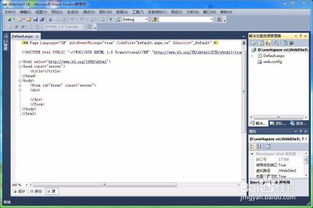
首先,确保你已成功安装visual studio,并将其打开。
二、进入设置界面
点击菜单栏中的“工具”选项,在弹出的下拉菜单中选择“选项”。这将打开visual studio的设置窗口,在这里你可以对各种参数进行调整。
三、找到环境设置
在设置窗口左侧的列表中,找到“环境”选项并展开,然后选择“字体和颜色”。
四、更改背景颜色
进入“字体和颜色”设置页面后,在右侧的“显示项”列表中,找到“文本编辑器”。然后在下方的“项目背景”选项中,点击其对应的颜色框。此时会弹出颜色选择器窗口,你可以在这里选择黑色。通过调整颜色选择器中的色调、饱和度和亮度等参数,找到你满意的黑色调,点击“确定”保存设置。

五、应用更改
完成上述操作后,点击设置窗口底部的“确定”按钮,保存所有更改。此时,visual studio的背景将变为你所设置的黑色。
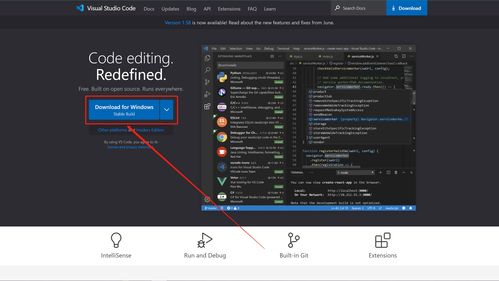
另外,如果你使用的是visual studio code,设置黑色背景的方式略有不同。打开vs code后,点击菜单栏中的“文件”,选择“首选项”,再点击“设置”。在搜索框中输入“workbench.colorcustomizations”,回车后在右侧空白处输入“ "workbench.colorcustomizations": {"editor.background": "000000"} ”,这里的十六进制代码“000000”代表黑色,你也可以根据喜好更换其他颜色代码。这样,vs code的背景也会变成黑色。
无论是visual studio还是visual studio code,设置黑色背景都能让你的编码环境更加个性化,提升开发的舒适度。快去试试吧,享受在黑色背景下专注编程的乐趣。

在日常使用word进行文档编辑时,插入代数图常常是一项具有挑战性的任务。然而,掌握一些有效的工具方法,能让这一过程变得轻松许多。利用公式编辑器word自带的公式编辑器是插入代数图的得力助手。当你需要输入复杂的代数公式时,点击“插入”菜单,找到“公式”选项。在这