时间:2026-06-09 编辑:ln
visual studio code作为一款强大的代码编辑器,有时为了获得更简洁的工作空间,我们可能希望隐藏工具栏。别担心,这并不复杂,下面就为你详细介绍。
一、隐藏侧边栏
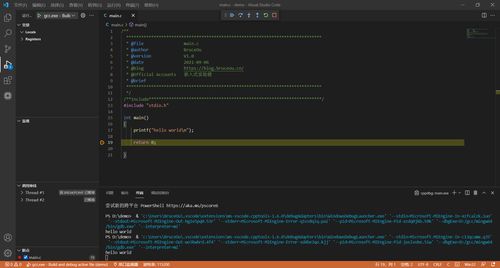
如果你想隐藏侧边栏,可以通过快捷键ctrl+shift+e(windows/linux)或command+shift+e(mac)来快速切换侧边栏的显示与隐藏状态。当你再次按下该快捷键时,侧边栏又会重新出现。
二、隐藏活动栏
活动栏包含了各种视图图标,如资源管理器、搜索、源代码管理等。要隐藏活动栏,可按下ctrl+b(windows/linux)或command+b(mac)快捷键,它会瞬间隐藏或显示。这样能让你的界面更加简洁,专注于代码编辑区域。
三、隐藏状态栏
状态栏位于窗口底部,显示了诸如文件编码、语言模式、光标位置等信息。隐藏状态栏的操作如下:点击菜单栏中的“视图”,然后在下拉菜单中取消勾选“状态栏”,状态栏便会消失。若要恢复,再次勾选即可。
四、隐藏栏
栏显示了当前打开文件的名称等信息。隐藏栏的方法是:在菜单栏中选择“视图”,接着取消勾选“栏”。需要时,同样通过该菜单选项重新显示。
五、自定义快捷键
如果你觉得默认的快捷键使用起来不方便,还可以自定义隐藏工具栏的快捷键。在visual studio code中,通过“文件”->“首选项”->“键盘快捷方式”,在搜索框输入相关操作(如“切换侧边栏可见性”等),然后点击对应的快捷键设置项进行修改,就能按照自己的习惯来隐藏或显示工具栏了。
通过以上这些方法,你可以轻松地根据自己的需求隐藏或显示visual studio code的工具栏,打造一个最适合自己的简洁高效的代码编辑环境。快去试试吧,让你的代码编写之旅更加顺畅。

在日常生活中,肉禽蛋奶是我们饮食中不可或缺的重要组成部分。而盒马app为我们提供了便捷的购买渠道。下面就来详细介绍一下如何在盒马app上购买肉禽蛋奶以及相关策略。一、打开盒马app首先,在手机应用商店下载并安装盒马app。安装完成后,打开app,进入主界面。二
管理器软件能够对手机上的的文件进行管理,可以让你的手机瞬间成为电脑,这款管理器软件,对于文件的管理风格非常采用了电脑文件的管理风格,界面更加的直观,对于大多数人来说,操作更加的简单便利。在这里游戏爱好者小编给大家整理了一份《管理器APP合集》,为小伙伴们提供最实用的管理器APP软件以及最优质的服务。
今天小编为小伙伴们整理了一份《代码编辑器软件合集》,专为开发人员设计的应用程序,用于编写、编辑和管理代码。这些编辑器提供了丰富的功能,如语法高亮、自动补全、代码折叠、版本控制等,以提高编程效率和代码质量。在这个合集中,你可以找到各种类型的代码编辑器,包括通用编辑器、专用于特定编程语言的编辑器以及针对Web开发、移动应用开发等领域的编辑器。