时间:2026-06-09 编辑:news
在摄影创作中,lightroom预设是提升后期效率与风格统一的得力助手。而将预设在不同电脑间同步,能让你无论身处何地,都能轻松使用熟悉的预设风格。下面就来详细介绍lightroom同步电脑预设的方法。
准备工作
首先,确保你的lightroom预设文件已整理好。一般来说,预设文件会存储在特定的文件夹中。找到这个文件夹,将其妥善备份,以防后续同步出现问题。
云存储同步
利用云存储服务是同步预设的便捷方式。比如,将包含预设的文件夹上传至百度网盘、onedrive等云盘。
1. 在第一台电脑上,打开云盘应用,将预设文件夹拖入云盘指定位置开始上传。
2. 在第二台电脑上,打开云盘应用,找到已上传的预设文件夹,点击下载。下载完成后,将文件夹路径添加到lightroom预设管理中。
外部硬盘传输
1. 把预设文件夹复制到外部硬盘。
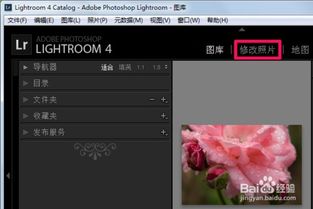
2. 将外部硬盘连接到第二台电脑,把预设文件夹复制到电脑合适位置。
3. 同样在lightroom中找到该文件夹路径进行预设添加。
共享网络文件夹
1. 在第一台电脑上,创建一个共享网络文件夹,并将预设文件夹放入其中。设置好共享权限。
2. 在第二台电脑上,通过“网络”找到共享的文件夹,将预设文件夹复制到本地。
3. 最后在lightroom中添加预设文件夹路径。
lightroom内置同步
1. 如果你使用的是lightroom高级版本,还可以利用其内置的同步功能。
2. 在一台电脑上登录lightroom账号,将预设整理好并关联到账号。
3. 在另一台电脑上登录同一账号,即可自动同步预设,非常方便快捷。
通过以上这些方法,就能轻松实现lightroom电脑预设的同步啦,让你的摄影后期之路更加顺畅高效!

在日常使用电脑的过程中,我们常常会有一些文件需要进行加密保护,以防止他人未经授权的访问。winrar作为一款常用的压缩软件,提供了方便的加密功能,下面就来介绍一下winrar压缩包密码设置的方法。准备工作首先,确保你已经安装了winrar软件。如果还没有安装,