时间:2026-06-09 编辑:news
xmind是一款功能强大的思维导图软件,为用户提供了丰富的创作体验。在xmind中,更换背景是一项能够让思维导图更具个性和视觉吸引力的操作。以下将从多个维度介绍如何快速更换背景。
一、选择合适的背景样式
xmind提供了多种预设的背景样式,包括纯色、渐变、纹理等。用户可以根据思维导图的主题和风格,在软件界面中轻松找到并选择适合的背景样式。例如,对于简洁商务风格的思维导图,纯色背景可能更为合适;而对于创意主题的内容,渐变或纹理背景能增添更多的艺术感。
二、自定义背景颜色
如果预设的样式不能满足需求,用户还可以自定义背景颜色。只需在背景设置选项中,通过颜色选择器即可挑选出心仪的颜色。无论是清新的蓝色、温暖的橙色还是沉稳的灰色,都能为思维导图打造独特的视觉氛围。
三、导入图片作为背景
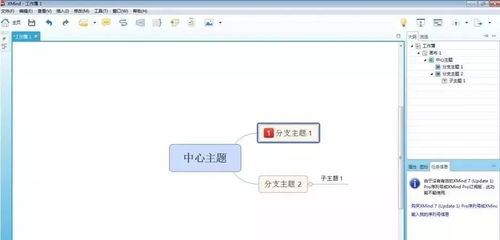
除了纯色和渐变背景,xmind支持导入图片作为背景。这为思维导图带来了更多创意和个性化的可能。用户可以选择一张与主题相关的图片,如公司标志、主题相关的风景照片等,将其导入后调整大小和位置,使其与思维导图完美融合。
四、批量应用背景
当有多张思维导图需要应用相同背景时,xmind提供了批量操作的功能。用户可以一次性为多个思维导图设置相同的背景,节省时间和精力。只需选中需要设置背景的思维导图,然后按照更换背景的操作流程进行设置,即可快速完成批量应用。
五、动态背景效果
在一些高级版本中,xmind还提供了动态背景效果。用户可以设置背景的动画效果,如渐变、旋转等,让思维导图更加生动有趣。这在展示和演示思维导图时,能够吸引更多的注意力。
通过以上多种方法,用户可以在xmind中快速更换背景,使思维导图在视觉上更加出色。无论是个人学习、工作汇报还是团队协作,一个精心设置背景的思维导图都能更好地传达信息,展现独特的魅力。让我们充分利用xmind的背景更换功能,创作出更具个性和吸引力的思维导图作品。

在视频制作中,闪黑效果能瞬间吸引观众的注意力,为视频增添独特的魅力。想知道在剪映里如何轻松制作出这种超酷炫的闪黑效果吗?快来一起看看吧!准备素材首先,确保你已经准备好需要添加闪黑效果的视频素材。无论是一段精彩的旅行记录,还是创意十足的生活片段,都可以通过添加闪
PS技术已经和普通人的生活密不可分了,出门旅行或者是随手即拍的生活照不一定是最适合当时的构图还有光线条件的,这就需要自己手动来精修;一款好的PSAPP拥有各种不同的修图方式,多重滤镜展现奇妙的场景变化,专业模式调校让所有的元素都恰到好处。
各位小伙伴在无聊时会做些什么呢?是会选择在家打游戏还是出门玩呢。相信很多小伙伴会选择宅在家玩手机。现在手机上有非常多有趣的软件给大家在休闲时提供欢乐。在这里游戏爱好者小编给大家整理了一份《有趣软件大全》,为小伙伴们提供最实用的有趣软件以及最优质的服务。