时间:2026-06-09 编辑:news
visual studio code分段更改资源组一直显示设置指南
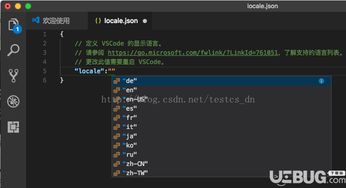
在使用visual studio code进行开发时,有时候我们希望分段更改资源组并能一直显示相关设置,以便更高效地管理和操作项目资源。下面就为大家详细介绍具体的设置方法。
一、了解资源组
资源组是visual studio code中用于组织和管理项目文件、文件夹等资源的重要方式。合理的资源组设置可以让我们更清晰地浏览和操作项目内容。
二、分段更改资源组的操作
1. 打开项目:首先在visual studio code中打开你需要设置的项目。
2. 展开资源管理器:在界面左侧找到并点击“资源管理器”图标,这里会显示项目的所有文件和文件夹结构。
3. 创建或调整资源组:你可以通过拖放文件或文件夹来创建新的资源组,或者对已有的资源组进行重新排列。例如,将相关的代码文件拖到同一个文件夹下形成一个新的资源组,方便统一管理。
三、设置一直显示
1. 固定资源管理器布局:当你按照自己的需求完成资源组的分段更改后,想要一直保持这种显示状态。可以通过点击资源管理器右上角的“固定布局”按钮。这样,下次打开项目时,资源管理器的布局就会保持你设置好的样子,资源组也会一直显示在相应的位置。
2. 保存工作区设置:如果你希望这种设置不仅仅适用于当前打开的项目,而是对整个工作区生效。可以在visual studio code的菜单栏中选择“文件”->“保存工作区设置”。将当前的资源组布局等设置保存为一个工作区配置文件,下次打开相关工作区时,就会自动加载你保存的设置,资源组会一直以你期望的方式显示。
通过以上步骤,你就可以轻松地在visual studio code中实现分段更改资源组并让其一直显示。这将大大提升你对项目资源管理的效率和便捷性,让开发工作更加顺畅。无论是处理小型项目还是大型复杂项目,合理的资源组设置和一直显示功能都能为你带来更好的开发体验,帮助你更专注地投入到代码编写和项目开发中。快去试试吧,让visual studio code更好地为你的开发助力!

在日常出行中,精准便捷的导航至关重要。百度地图作为一款常用的导航软件,其ar实景导航功能为用户带来了全新的体验。下面就为大家详细介绍如何开启百度地图的ar实景导航。首先,确保你的手机已安装最新版本的百度地图。打开百度地图应用程序,进入主界面后,在搜索栏中输入你
管理器软件能够对手机上的的文件进行管理,可以让你的手机瞬间成为电脑,这款管理器软件,对于文件的管理风格非常采用了电脑文件的管理风格,界面更加的直观,对于大多数人来说,操作更加的简单便利。在这里游戏爱好者小编给大家整理了一份《管理器APP合集》,为小伙伴们提供最实用的管理器APP软件以及最优质的服务。
现在我们的生活已经离不开手机了,手机为我们的生活带来了许多便利。像手机上的管理软件,能够对我们的生活和工作进行有效地管理,能够提高我们的工作效率或者生活质量。在这里游戏爱好者小编整理了一份《管理的APP专题》,为小伙伴们提供最实用的管理APP软件以及最优质的服务。