时间:2026-06-09 编辑:news
在使用visual studio进行开发时,有时候我们需要导出环境配置数据,这可能是为了备份、分享或者在其他机器上快速恢复相同的开发环境。那么,该如何进行导出呢?
导出项目设置
首先,对于项目的设置,如项目属性、引用、代码分析规则等。在visual studio中,打开你想要导出设置的项目。然后,在解决方案资源管理器中右键点击项目名称,选择“属性”。在属性窗口中,你可以看到各种项目设置。要导出这些设置,可以将项目文件夹整个复制到其他位置,这会保留大部分的项目相关配置。
导出环境变量
环境变量对于visual studio的正确运行也很关键。你可以通过以下步骤导出:打开“控制面板”,选择“系统和安全”,再点击“系统”。在弹出的窗口中,点击“高级系统设置”。在“系统属性”窗口的“高级”选项卡下,点击“环境变量”按钮。在这里,你可以看到系统变量和用户变量。对于每个你想要导出的变量,记录下变量名、变量值,然后可以通过文本编辑器保存为一个配置文件,方便后续查看和重新设置。
导出扩展和插件设置
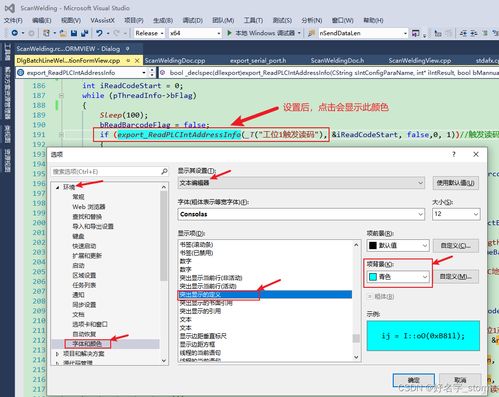
visual studio安装了众多扩展和插件来增强功能。要导出这些设置,打开visual studio,点击“工具”菜单,选择“扩展和更新”。在扩展和更新窗口中,已安装的扩展列表会显示出来。对于每个扩展,你可以查看其详细信息,有些扩展可能提供了导出其设置的选项,按照相应提示操作即可。如果没有专门的导出选项,你可以手动记录下你对每个扩展所做的个性化设置,例如快捷键修改、界面布局调整等。
通过以上这些方法,你就能够较为全面地导出visual studio的环境配置数据,无论是为了保障开发环境的可恢复性,还是与团队成员分享统一的开发设置,都能轻松实现。让你在visual studio的使用中更加得心应手,高效进行开发工作。

在使用localsend进行文件传输等操作时,设置一个个性化的设备名称能让你在众多设备中轻松识别自己的设备,还能增添一些趣味性。那么,localsend究竟该如何设置设备名称呢?下面就来为你详细介绍修改设备显示名称的方法。首先,打开localsend应用程序。