时间:2026-06-09 编辑:news
在visual studio中,设置控件文本的字体格式是一项常见且重要的操作,它能够提升界面的美观度与可读性。以下将从多个维度为你详细介绍如何进行这一设置。
一、找到字体设置入口
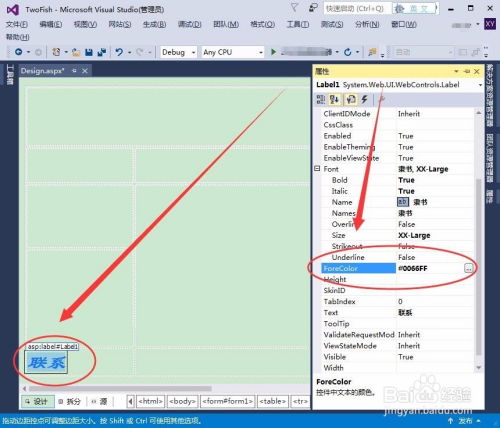
首先,打开visual studio项目,进入你想要设置字体格式的界面。然后,在设计视图中,右键点击你要设置字体的控件,在弹出的上下文菜单中选择“属性”选项。这将打开属性窗口,在这里你可以找到与字体相关的属性设置。
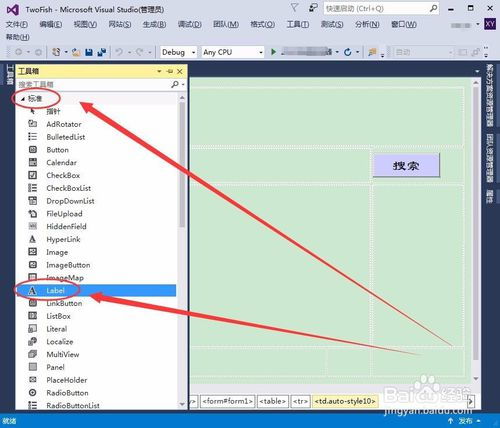
二、设置字体样式
在属性窗口中,找到“font”属性。点击该属性右侧的下拉箭头,你会看到一系列字体选项。在这里,你可以选择不同的字体名称,如arial、宋体等;字体样式,如实线、加粗、倾斜等;以及字体大小。通过这些选项的组合,你可以打造出符合项目需求的字体格式。
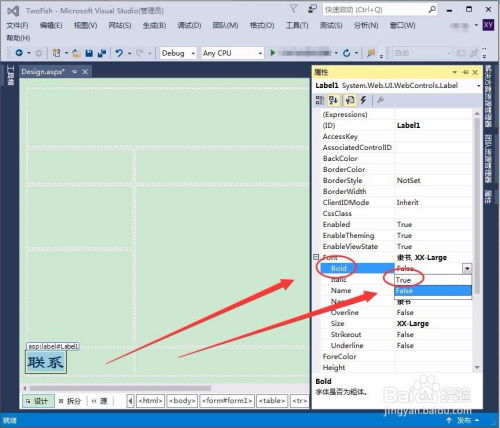
三、预览效果
为了确保设置的字体格式符合预期,visual studio提供了预览功能。在属性窗口中选择字体设置后,你可以实时看到控件上文本的字体变化。这样,你可以根据实际效果进行微调,直到达到满意的视觉效果。
四、应用到多个控件
如果你有多个控件需要设置相同的字体格式,逐个设置会比较繁琐。此时,你可以先设置一个控件的字体格式,然后复制该控件。粘贴后的新控件会继承原控件的字体设置,大大提高了设置效率。
五、响应式设计中的字体设置
在进行响应式设计时,字体格式也需要根据不同的屏幕尺寸和设备类型进行调整。visual studio支持通过条件样式来实现这一需求。你可以在不同的断点下设置不同的字体格式,以确保在各种设备上都能提供良好的用户体验。
通过以上步骤,你可以在visual studio中轻松设置控件文本的字体格式。无论是简单的界面美化还是复杂的响应式设计,字体设置都能为你的项目增添独特的魅力。合理运用字体格式,能够使你的应用程序更加专业、吸引人,从而提升用户满意度。快来动手试试,让你的界面焕然一新吧!

在学习过程中,如何提升记忆留存率是大家都关心的问题,对于使用百词斩app学习的用户来说同样如此。多样化学习模式百词斩有多种学习模式可供选择。比如“日常打卡”模式,每天定时定量学习单词,形成规律的学习节奏,有助于记忆的巩固。还有“pk挑战”模式,和好友或其他学习
PS技术已经和普通人的生活密不可分了,出门旅行或者是随手即拍的生活照不一定是最适合当时的构图还有光线条件的,这就需要自己手动来精修;一款好的PSAPP拥有各种不同的修图方式,多重滤镜展现奇妙的场景变化,专业模式调校让所有的元素都恰到好处。
对于身在职场工作的我们来说,时间就是金钱,怎么来通过有效的方法来提高办事效率是我们所追求的,有一些手机软件能够帮助我们有效地提高工作效率,快速完成一些工作,非常的方便实用。在这里游戏爱好者小编给大家整理了一份《效率APP专题》,为小伙伴们提供最实用的效率APP软件以及最优质的服务。