
时间:2026-06-08 编辑:news
在使用visual studio code阅读linux内核源码时,合理设置路径屏蔽可以让我们更高效地浏览和理解代码。
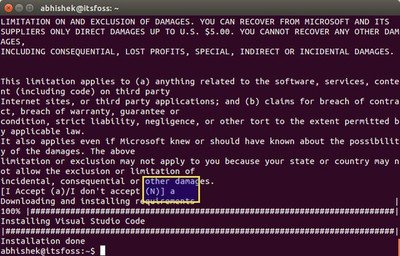
首先,打开visual studio code,进入你的linux内核源码项目文件夹。点击左侧边栏的“扩展”图标,搜索并安装“path intellisense”扩展。这个扩展能帮助我们在编写代码时智能提示文件路径。
接下来,设置路径屏蔽。在项目根目录下创建一个名为“.vscode”的文件夹。然后在该文件夹中新建一个名为“settings.json”的文件。
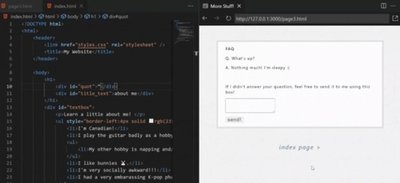
打开“settings.json”文件,在其中添加如下内容:
```json
{
"path-intellisense.mappings": {
"/path/to/your/kernel/src": ""
}
}
```
将“/path/to/your/kernel/src”替换为你实际的linux内核源码路径。这样设置后,当你在代码中输入路径相关的内容时,“path intellisense”扩展会自动屏蔽掉你设置的这个路径,只显示项目中其他相对路径的文件和文件夹,避免了内核源码路径过长带来的干扰,让代码导航更加清晰。
例如,当你在某个文件中想要引入另一个文件时,只需要输入相对路径,扩展就能快速提示相关文件,而不会出现内核源码根路径下那些冗长的文件夹路径选项,大大提高了代码编写和浏览的效率。
除了上述基本的路径屏蔽设置,你还可以根据实际需求进一步调整。比如,如果你希望对某个特定的子文件夹下的路径也进行屏蔽,可以在“mappings”对象中继续添加相应的映射。如:
```json
{
"path-intellisense.mappings": {
"/path/to/your/kernel/src": "",
"/path/to/your/kernel/src/some/specific/folder": ""
}
}
```
通过这样的设置,能更精准地控制路径显示,让visual studio code在阅读linux内核源码时成为你得心应手的工具,帮助你更轻松地探索内核的奥秘。
总之,掌握好visual studio code中路径屏蔽的设置,能为我们阅读linux内核源码带来极大的便利,提升开发体验和效率。

在日常生活中,手机丢失是一件让人颇为头疼的事情。不过,vivo云服务为我们提供了强大的查找手机功能,让找回手机变得更有希望。那么,vivo云服务查找手机该怎么操作呢?又如何通过它远程锁定找回手机呢?首先,要使用vivo云服务查找手机功能,需要在手机丢失前确保已
对于身在职场工作的我们来说,时间就是金钱,怎么来通过有效的方法来提高办事效率是我们所追求的,有一些手机软件能够帮助我们有效地提高工作效率,快速完成一些工作,非常的方便实用。在这里游戏爱好者小编给大家整理了一份《效率APP专题》,为小伙伴们提供最实用的效率APP软件以及最优质的服务。
导航作为我们日常出行必备的一个软件,相信很多小伙伴的手机当中都不会缺少这样一类软件。毕竟除了我们常去的一些地方不需要指路以外,基本上在大城市的小伙伴出门都会直接打开导航软件。而且除去指路之外,我们还能通过软件来查看自己所需要的路程时间,并且选择更加有效的行程路线,从而提升我们的赶路效率,那么市面上有哪些好用的导航APP呢?



