时间:2026-06-08 编辑:news
visual studio 中使用 body 标签定义网页布局格式

在网页设计中,合理运用 body 标签来定义布局格式是至关重要的。visual studio 为我们提供了便捷的环境来实现这一目标。

首先,打开 visual studio 创建一个新的 html 项目。当进入代码编辑界面后,我们可以看到默认生成的基本 html 结构,其中 body 标签就是我们进行布局操作的核心区域。
要开始定义布局,我们可以先使用 css 样式来对 body 标签进行设置。例如,我们可以设置 body 的背景颜色,这能为整个网页奠定一个视觉基调。在 css 文件中,通过选择器 body 来添加样式,如:body { background-color: f0f0f0; },这样网页的背景就会呈现出浅灰色调。
接下来,可以利用盒模型来构建布局。我们可以将页面划分为不同的区域,比如头部、导航栏、主体内容区和页脚等。通过设置元素的宽度、高度、边距和内边距来调整它们的位置和大小。例如,对于头部区域,我们可以创建一个 div 元素,并设置其宽度为 100%,高度为 100px,背景颜色为 333,以使其在页面顶部形成一个醒目的导航条。

在主体内容区,我们可以根据页面内容的多少和排版需求,灵活调整元素的布局。可以使用浮动或定位来实现元素的排列。比如,通过浮动使一些元素并排显示,或者使用定位将特定元素放置在页面的某个特定位置。
对于页脚部分,同样可以定义其样式和布局。可以设置它的高度为 50px,背景颜色为 666,让其位于页面底部,提供一些必要的版权信息或链接。
在 visual studio 中,我们还可以实时预览布局效果。通过浏览器打开项目,随时观察页面在不同设备和屏幕尺寸下的显示情况,及时调整布局和样式,确保网页在各种环境下都能呈现出良好的视觉效果和用户体验。
总之,利用 visual studio,通过对 body 标签及其内部元素的样式设置和布局调整,我们能够创建出多样化、美观且实用的网页布局,满足不同用户的需求和期望,为用户带来优质的浏览体验。
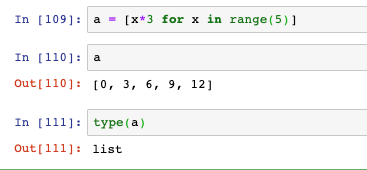
在计算机二级python考试中,掌握高效的代码编写技巧至关重要。今天就来聊聊如何巧用列表推导式以及精简循环嵌套编写流程,让你的代码又快又好!列表推导式:简洁强大的魔法列表推导式是python中一项极为强大的功能,它能让你用简洁的代码创建列表。比如,要生成一个包
导航作为我们日常出行必备的一个软件,相信很多小伙伴的手机当中都不会缺少这样一类软件。毕竟除了我们常去的一些地方不需要指路以外,基本上在大城市的小伙伴出门都会直接打开导航软件。而且除去指路之外,我们还能通过软件来查看自己所需要的路程时间,并且选择更加有效的行程路线,从而提升我们的赶路效率,那么市面上有哪些好用的导航APP呢?
给大家带来很多的无广告浏览器软件,可以在里面搜索很多的资讯内容,各种信息都是没有广告打扰的,想要了解什么内容都可以,非常的轻松,里面的功能也非常的多,可以轻松查看下载的进度,管理各种信息内容都比较的便利,查看的资讯内容都非常的齐全,服务都相当的不错,操作也非常的轻松。