
时间:2026-06-08 编辑:ln
在使用visual studio进行项目开发时,有时会遇到项目文件被卸载的提示,这着实会给开发者带来困扰。遇到这种情况,我们可以通过以下几种方法来解决。
首先,要检查项目文件的路径是否发生了变化。如果项目文件所在的文件夹被移动、重命名或者删除,就可能导致visual studio无法找到它们,从而出现被卸载的提示。此时,我们需要手动将项目文件的路径重新设置为正确的位置。在visual studio中,通过“解决方案资源管理器”右键点击项目,选择“属性”,在弹出的属性窗口中找到“通用属性”下的“启动项目”,确保“项目文件”的路径指向正确的项目文件夹。
其次,查看visual studio的版本与项目的兼容性。某些visual studio版本的更新可能会影响到项目文件的加载。如果是因为版本不兼容导致的问题,可以尝试将visual studio更新到最新版本,或者回退到之前与项目兼容的版本。在更新或回退版本时,要注意备份好项目文件,以防出现意外情况。
再者,清理visual studio的缓存。缓存文件可能会导致项目文件加载异常。我们可以通过以下步骤清理缓存:关闭visual studio,找到visual studio安装目录下的“componentmodelcache”文件夹,将其中的所有文件删除;然后重新启动visual studio,再次尝试加载项目。
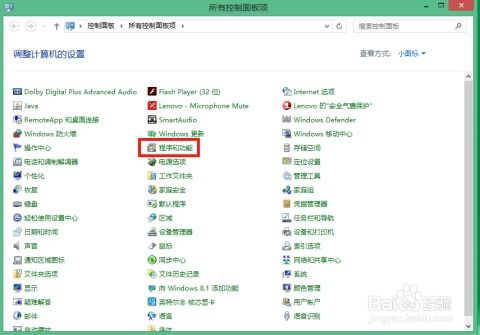
另外,检查项目的依赖项是否正确。如果项目依赖的其他组件、库文件等没有正确配置,也可能导致项目文件被卸载。仔细检查项目的引用、nuget包等依赖项,确保它们都处于正常状态。对于缺失或损坏的依赖项,及时进行修复或重新安装。
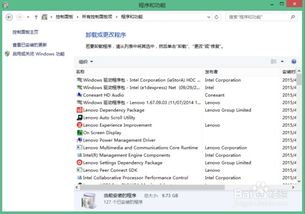
最后,如果上述方法都无法解决问题,可以尝试创建一个新的项目,然后将原项目中的代码和资源逐步复制到新项目中,以此来排除原项目中可能存在的深层次问题。

总之,当visual studio提示项目文件被卸载时,不要惊慌,通过上述这些方法,通常能够顺利解决问题,让项目开发能够继续正常进行。
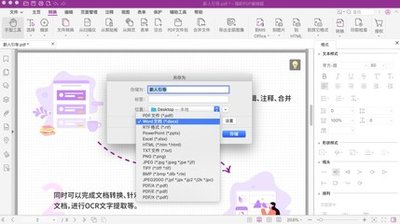
在处理foxitpdf文档时,使用标签面板来管理结构是一项非常实用的功能,它能极大地提升文档的逻辑性与易读性。一、标签面板的重要性标签面板为pdf文档构建了清晰的层次结构框架。通过合理设置标签,读者可以快速定位到文档的不同章节、段落等关键内容,尤其对于篇幅较长



