
时间:2026-06-08 编辑:ln
webp 格式在图像领域越来越受欢迎,而 webp 锐化工具能帮助用户进一步优化图像,提升视觉效果。下面为您全面介绍该工具的使用方法。
工具获取
首先,您需要找到合适的 webp 锐化工具。可以通过网络搜索,选择知名且口碑良好的图像处理软件或在线工具,确保其支持 webp 格式的锐化操作。
准备工作
在使用工具前,要准备好需要锐化的 webp 图像。确保图像来源清晰,没有明显的模糊、噪点等问题,以便能更好地展现锐化效果。
打开工具并导入图像
打开已获取的 webp 锐化工具。通常在界面中会有一个导入图像的选项,点击该选项,从本地选择您准备好的 webp 图像,将其导入到工具中。
锐化参数设置
1. 强度调整:这是控制锐化程度的关键参数。您可以通过滑块或输入数值来增加或减少锐化强度。开始时,建议从小幅度增加强度,如 10%-20%,观察图像效果,再根据实际需求逐步调整。如果强度过高,图像可能会出现过度锐化,产生光晕或失真。
2. 半径设置:它决定了锐化效果影响的范围。较小的半径值会使锐化集中在图像边缘,适用于突出清晰的边缘细节;较大的半径值会使锐化效果扩散到更广泛的区域,可用于整体提升图像清晰度。一般可从 1-3 像素开始尝试,根据图像内容和您想要的效果进行调整。
3. 阈值设定:阈值控制了锐化操作的敏感度。较低的阈值会使更多的像素参与锐化,可能导致图像细节过于突出,产生噪点;较高的阈值则会减少参与锐化的像素,使锐化效果更平滑。通常初始阈值可设为 3-5,再根据图像情况微调。
预览与调整
设置好参数后,利用工具提供的预览功能查看锐化后的效果。仔细对比原始图像和锐化后的图像,从整体清晰度、细节保留等方面进行评估。如果发现效果不理想,及时返回调整参数,直到达到满意的视觉效果。
保存锐化后的图像
当您对锐化效果满意后,在工具中找到保存选项。选择合适的保存路径,并确保保存格式仍为 webp,以保留图像的原始格式优势。同时,您可以为保存的图像命名,方便后续查找和使用。
通过以上全面的 webp 锐化工具使用指南,您能够轻松地对 webp 图像进行锐化处理,让图像展现出更清晰、生动的效果,满足您在不同场景下对图像质量的要求。
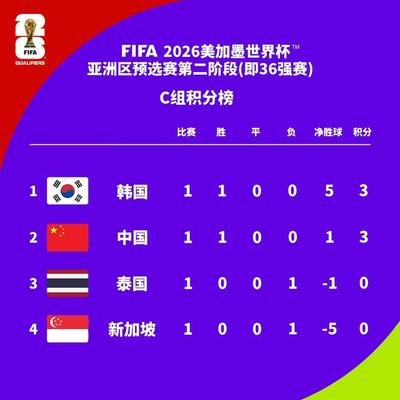
2026年世界杯对于全球球迷来说,无疑是一场盛大的足球盛宴。而中国球迷更是怀揣着期待,心中有一个共同的疑问:2026世界杯有中国球队吗?中国足球近年来一直在努力前行,为了能够登上世界杯的舞台不断拼搏。从青训体系的完善到职业联赛的发展,各项举措都在逐步提升中国足
PS技术已经和普通人的生活密不可分了,出门旅行或者是随手即拍的生活照不一定是最适合当时的构图还有光线条件的,这就需要自己手动来精修;一款好的PSAPP拥有各种不同的修图方式,多重滤镜展现奇妙的场景变化,专业模式调校让所有的元素都恰到好处。




