
时间:2026-06-07 编辑:news
在使用sharex进行截图时,遇到黑屏问题着实让人头疼。别担心,今天就来为大家分享一些有效的解决方法,轻松排除故障,让截图恢复正常。
检查驱动程序
首先,确保你的显卡驱动程序是最新版本。过时的驱动可能会导致各种兼容性问题,包括截图黑屏。前往显卡厂商的官方网站,下载并安装最新的驱动程序,然后重启电脑,看看问题是否解决。
调整sharex设置
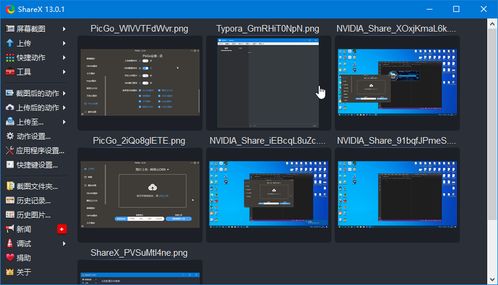
打开sharex,进入设置界面。在“捕捉”选项中,检查截图区域的设置是否正确。确保选择的区域与你实际想要截图的部分相符。另外,尝试调整截图的延迟时间,将其适当延长或缩短,看是否能改善黑屏情况。
关闭冲突软件
某些软件可能会与sharex产生冲突,导致截图黑屏。关闭正在运行的其他截图软件、视频播放软件或屏幕录制软件等,再次尝试使用sharex截图,看问题是否消失。
以管理员身份运行
找到sharex的快捷方式图标,右键点击它,选择“以管理员身份运行”。有时候,权限不足可能会引发截图异常,以管理员身份运行可以确保软件正常获取系统资源,从而解决黑屏问题。
检查系统更新
确保你的操作系统是最新版本。微软会不断发布更新来修复各种系统漏洞和问题,及时安装更新可能会解决与sharex截图相关的兼容性问题。
重新安装sharex
如果上述方法都无法解决问题,考虑重新安装sharex。卸载当前版本后,从官方网站下载最新安装包,重新安装软件。在安装过程中,按照提示进行操作,安装完成后再次尝试截图,看黑屏问题是否得到解决。
通过以上这些常见的故障排除修复方法,相信你能够成功解决sharex截图黑屏问题,畅快地进行截图操作,记录精彩瞬间!

在探索浩瀚宇宙的征程中,天文望远镜经纬台发挥着至关重要的作用。经纬台的基本构成天文望远镜经纬台主要由基座、赤道仪和控制系统等部分组成。坚固的基座是整个装置的根基,它为望远镜提供了稳定的支撑,确保在观测过程中不会因外界干扰而产生晃动。赤道仪则是经纬台的核心部件之
网页上的各种信息内容都可以高清的截取下来,操作都非常的简单,按照截图的指示来就可以了,各种信息内容都可以进行截图,保存起来都能轻松的发送和分享,功能都非常的齐全还可以拦截各种垃圾的信息,截图的效率都非常的好,捕捉各种精彩的瞬间和内容,服务周全,免费进行截图。
给大家带来很多不错的截图app,高清为你截取各种图片,而且还能对截取的图片进行编辑,可以去添加各种信息内容,一键就可以轻松截图,操作简单,截图的效率都非常的完善,截图的格式可以自由去选择,支持在各种环境下进行截图,服务周全,随时可以去截图,为你保留各种重要信息。



