时间:2026-06-03 编辑:news
在使用 draw.io 进行绘图时,合理运用容器分组可以使图形元素更加条理清晰、便于管理和展示。下面就来详细介绍如何使用容器将图形元素分组整理。
首先,打开 draw.io 软件并创建或打开一个绘图文件。当我们准备好要分组的图形元素后,就可以开始创建容器了。在 draw.io 的工具栏中,找到“容器”工具图标。它通常看起来像一个带有边框的矩形。
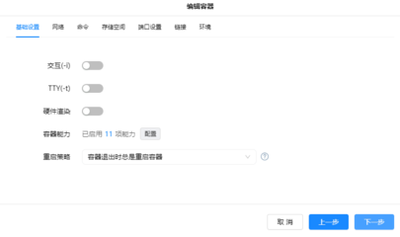
点击“容器”工具后,在绘图区域中拖动鼠标,即可绘制出一个容器。此时,容器是空白的,我们需要将图形元素添加进去。选中要放入容器的图形元素,可以通过鼠标单击单个元素来选中,也可以按住 shift 键再单击多个元素进行批量选中。
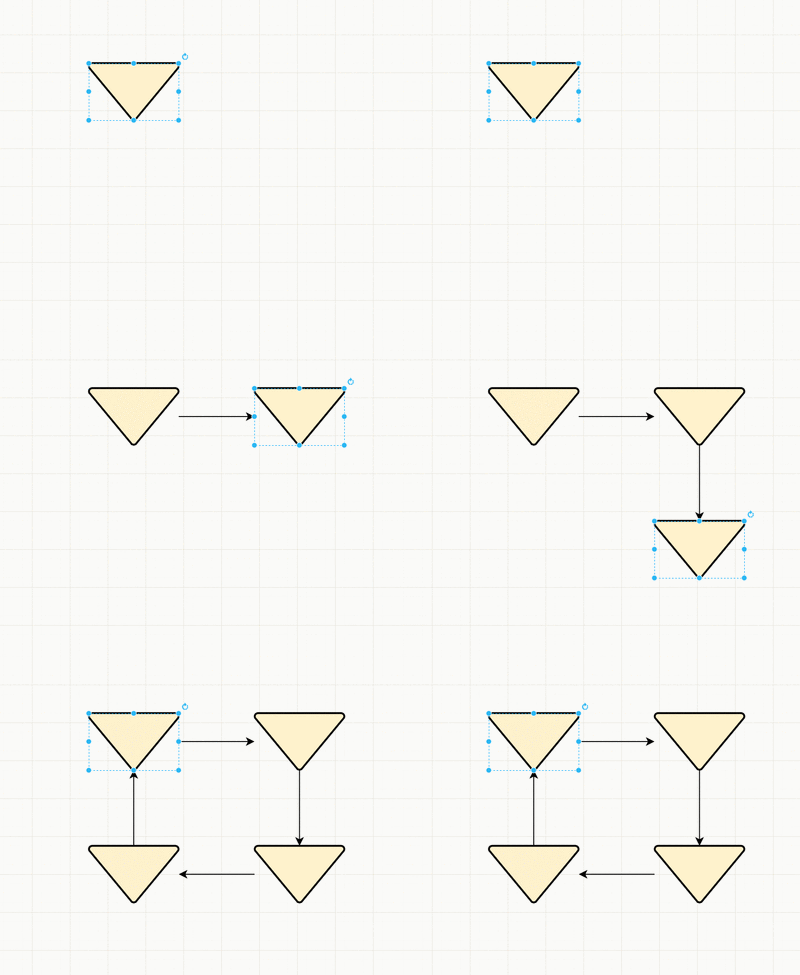
选中图形元素后,使用鼠标将它们拖动到刚才创建的容器中。一旦图形元素进入容器,它们就会被视为一个整体进行管理。你可以看到容器会自动调整大小以适应其中的图形元素。
通过容器分组,可以对图形元素进行有效的整理。例如,在绘制流程图时,可以将不同阶段的操作步骤分别放在不同的容器中,这样整个流程图的结构会更加清晰,阅读和理解起来也更加容易。
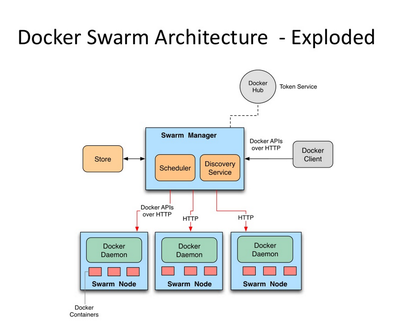
在对容器进行操作时,也有一些便捷的方法。比如,可以对容器进行移动、调整大小等操作,容器内的所有图形元素都会随之一起变动。如果想要删除容器及其内部的所有图形元素,只需选中容器后按下 delete 键即可。
另外,还可以对容器进行重命名,以便更准确地描述其包含的内容。在容器上右键单击,选择“重命名”选项,然后输入新的名称即可。
使用 draw.io 的容器进行图形元素分组整理,能够极大地提升绘图的质量和效率,让我们能够更清晰、更有条理地展示各种信息和想法。无论是绘制专业的技术图纸、工作流程图还是学习笔记中的示意图,合理运用容器分组都是一个非常实用的技巧。通过这种方式,我们可以轻松打造出结构严谨、一目了然的优秀绘图作品。
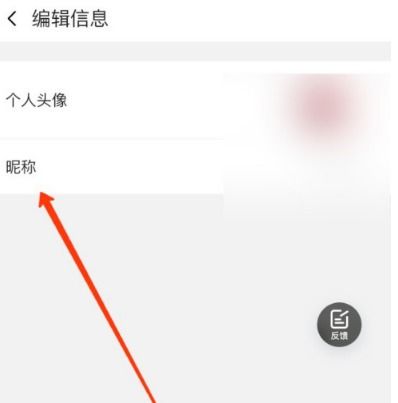
在使用阿里云盘app的过程中,不少用户可能会有修改昵称、头像以及编辑个人资料的需求。下面就为大家详细介绍具体的操作方法。修改昵称打开阿里云盘app,点击界面右下角的“我的”选项。进入个人中心页面后,找到并点击自己的头像旁边的昵称区域。此时会弹出一个修改昵称的窗