
时间:2026-06-02 编辑:ln
在数字化时代,我们常常需要将纸质文档转化为电子格式,以便于存储、编辑和分享。而手机扫描功能的出现,让这一过程变得无比便捷。今天,就来为大家详细介绍手机怎么扫描纸质文档并转成pdf文件的方法,让你轻松搞定文档数字化!
一、选择合适的扫描应用
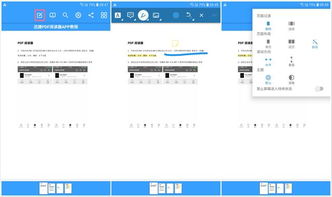
市面上有许多优秀的扫描应用可供选择,比如扫描全能王、wps office扫描等。这些应用功能强大,操作简单,能满足我们日常扫描文档并转换为pdf的需求。你可以根据自己的喜好和需求,在手机应用商店中搜索下载安装。
二、开始扫描文档
1. 打开扫描应用,通常在应用主界面会有明显的“扫描”按钮,点击它。
2. 将手机摄像头对准纸质文档,确保文档清晰完整地显示在取景框内。
3. 调整摄像头角度和焦距,使文档边缘清晰锐利,然后点击快门按钮进行拍摄。有些应用会自动识别文档边缘并进行裁剪,你也可以手动调整裁剪范围,确保只保留文档内容。
4. 如果文档有多页,按照上述步骤依次扫描每一页。
三、优化扫描效果
扫描完成后,扫描应用一般会提供一些优化功能,如调整亮度、对比度、清晰度等,让扫描后的文档更加清晰可读。你可以根据实际情况进行适当调整,使文档呈现出最佳效果。
四、转换为pdf文件
在扫描应用中,找到“保存”或“导出”选项,通常会有多种格式可供选择,选择pdf格式保存。这样,纸质文档就成功转换为电子pdf文件啦!你可以在手机的文件管理应用中找到保存的pdf文件,方便随时查看、编辑或分享。
五、分享与存储
转换后的pdf文件可以轻松分享给他人。你可以通过邮件、短信、微信等方式发送给同事、朋友或合作伙伴。同时,也可以将文件存储在云盘,如百度网盘、腾讯微云等,方便在不同设备间随时访问。
手机扫描纸质文档并转换为pdf文件,是不是超级简单又实用呢?无论是学习、工作还是生活,这个技巧都能为你带来极大的便利。赶紧拿起手机试试吧,让文档数字化从此变得轻松愉快!

在使用latex进行文档编写时,sumatrapdf是一款常用的pdf阅读器。而synctex正向搜索功能可以极大地提升我们的编辑体验,方便我们在latex源文件和生成的pdf之间快速定位。下面就来详细介绍一下sumatrapdf使用synctex正向搜索的操



