时间:2026-06-02 编辑:news
在视频编辑中,添加特效滤镜能让视频更具吸引力和独特风格。kdenlive作为一款强大的视频编辑软件,为用户提供了丰富的视频特效滤镜添加方式。
打开kdenlive项目
首先,确保你已安装好kdenlive软件,并成功打开你要编辑的视频项目。进入主编辑界面后,你会看到时间轴和各种编辑工具。
选择视频轨道
找到包含你想要添加特效滤镜的视频轨道。一般来说,视频素材会被放置在不同的轨道上,你要准确选中对应的轨道。
进入特效滤镜面板
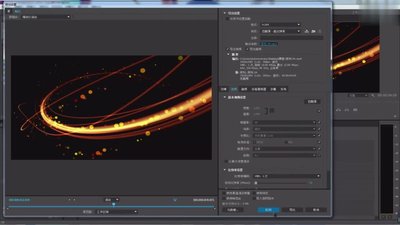
在软件界面中,找到“特效”或“滤镜”相关的菜单或面板。不同版本的kdenlive位置可能略有不同,但通常都能在菜单栏或侧边栏中找到。
浏览特效滤镜库
打开特效滤镜面板后,你会看到众多预设的特效滤镜。这些滤镜涵盖了各种风格,如模糊、色彩校正、艺术风格等。你可以通过滚动条或搜索功能快速找到你需要的特效滤镜。
添加特效滤镜到视频
选中你想要的特效滤镜后,直接将其拖动到视频轨道上对应的视频素材片段上。此时,该片段上会出现一个表示应用了特效滤镜的图标。
调整特效滤镜参数
添加特效滤镜后,双击轨道上的特效滤镜图标,即可打开参数设置窗口。在这里,你可以根据自己的需求调整各种参数,比如模糊的强度、色彩校正的具体数值等。通过不断尝试不同的参数设置,让特效滤镜达到你满意的效果。
预览与调整
在调整参数的过程中,实时预览视频效果非常重要。你可以通过播放视频来查看添加特效滤镜后的整体效果,如有不满意的地方及时返回调整参数。
保存项目成果
当你完成视频特效滤镜的添加和调整后,记得保存你的项目。这样,你就能保留所有精心制作的内容,方便后续随时查看和进一步编辑。通过以上步骤,你就能在kdenlive中轻松地为视频添加各种特效滤镜,让你的视频作品更加出彩。

在当今短视频盛行的时代,拥有一款强大且便捷的视频编辑工具至关重要。而剪映视频创作平台,无疑是众多创作者的得力助手,为大家开启了高效短视频编辑模式。剪映的入口十分好找,无论是在手机应用商店搜索“剪映”进行下载安装,还是通过官方网站等渠道,都能轻松获取。一旦进入平
今天小编为小伙伴们整理了一份《视频编辑处理软件合集》,旨在为用户提供最优质的视频编辑和处理功能。该软件具有直观的用户界面和丰富的视频编辑工具,使用户能够轻松地创建专业水准的视频作品。无论是个人创作还是专业制作,它都能满足用户的需求。通过该软件,用户可以轻松地将自己的想法转化为精彩的视频作品,并与他人分享。
今天小编为小伙伴们整理了一份《PC端图片色彩校正软件合集》,旨在帮助用户实现准确和一致的色彩表现,提升图像质量和视觉效果。这些软件各具特色,能够满足不同用户对图片色彩校正的需求。无论是专业摄影师还是普通用户,都可以根据自己的需求选择适合的工具,实现理想的图像效果。