
时间:2026-06-02 编辑:ln
在当今数字化办公与学习的时代,流程图和组织结构图成为了高效表达想法、梳理信息的得力工具。而mindnode便是一款能让你轻松创建这些图表的强大软件。下面就为大家带来mindnode多种图表制作教程,让你爱不释手。
一、创建流程图
1. 启动mindnode:打开软件后,你会看到简洁直观的界面。
2. 添加节点:点击界面空白处,即可添加第一个节点。双击节点可输入文字内容,清晰阐述流程中的步骤。
3. 连接节点:选中一个节点,按住鼠标左键拖动到另一个节点,松开后即可创建连接线条,展现流程的先后顺序。
4. 调整布局:mindnode提供了丰富的布局选项。你可以通过点击菜单栏中的“布局”,选择合适的布局方式,如线性布局、径向布局等,让流程图更加美观、清晰。
5. 个性化设置:为了使流程图更具特色,你还能对节点的颜色、形状,线条的样式等进行个性化调整。只需选中相应元素,在右侧的属性栏中进行设置即可。
二、制作组织结构图
1. 搭建框架:同样先添加主要的节点,代表组织中的不同层级或部门。

2. 细化层级:逐步添加子节点,明确各部门或层级下的具体分支。
3. 设置关系:使用连接线条清晰展示不同层级和部门之间的隶属关系、协作关系等。
4. 完善细节:给组织结构图添加合适的文字说明,注明各部分的职责、功能等信息。
5. 优化外观:通过调整节点和线条的样式,使组织结构图看起来更加专业、清晰。
mindnode的优势不仅在于其操作简单便捷,还在于它能生成高质量、可视化强的图表。无论是团队协作制定项目流程,还是企业梳理内部组织结构,mindnode都能助力你快速、准确地完成任务。它让复杂的信息以直观的图表形式呈现,大大提高了沟通效率和工作效果。有了mindnode,创建流程图和组织结构图不再是难事,而是一种充满乐趣和创造力的体验。快来试试吧,让你的思维在图表中自由驰骋,展现出清晰有序的魅力!
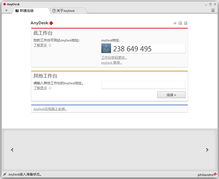
在使用电脑的过程中,有时我们需要彻底卸载anydesk并清除所有相关配置数据。下面将为大家详细介绍anydesk的完全卸载清理操作教程。首先,关闭正在运行的anydesk程序。确保没有任何与anydesk相关的进程在后台运行,以免卸载过程中出现问题。接下来,找
Office办公套件是所有新电脑默认会附带赠送的软件包,不过伴随着目前对应办公一体化要求的逐步升级,因此办公套件的市场份额也有了很大的改动,注册完账户获取云空间,实时将编辑完成的Office文档多端设备传输,不局限于单独设备,以下是小编为各位精心挑选的优质Office套件软件,依据办公场景实际情况选取软件版本。
各种办公软件作为我们日常工作中必不可少的好伙伴,能够帮助我们在很多工作处理上起到很大的用处,无论是表格、文档、PPT或者剪辑方面的制作,都能够通过各种办公软件来实现快速完成,所以说一款功能强大的办公软件绝对是提升工作效率以及质量的好选择,那么最近市面上都有哪些好用的办公软件可以下载使用呢?



