时间:2026-06-01 编辑:news
在当今数字化学习的时代,学习通成为了许多人获取知识的重要平台。有时我们希望将学习通上的课程投屏到电视上,以便更舒适地观看和学习。那么,学习通怎么投屏呢?下面就为大家详细介绍学习通课程投屏到电视的教程。
一、确认设备支持投屏
首先,要确保你的电视和播放设备(如手机、电脑)支持投屏功能。现在大多数智能电视都具备这一特性,手机和电脑也普遍支持无线投屏。
二、手机投屏到电视
如果是用手机投屏学习通课程到电视,不同品牌手机的投屏方式略有差异。一般在手机设置中找到“无线投屏”或“多屏互动”选项,搜索并连接到电视的投屏设备名称。连接成功后,打开学习通应用,播放课程视频,视频画面就会同步显示在电视上。
三、电脑投屏到电视
对于电脑投屏,windows系统可通过快捷键“win + p”调出投影设置,选择“无线显示器”来搜索连接电视。mac系统则在菜单栏中点击“系统偏好设置”,选择“显示器”,然后在“隔空播放”中找到电视设备进行连接。连接好后,在电脑上打开学习通网页版或客户端,即可实现课程投屏到电视播放。
四、投屏过程中的注意事项
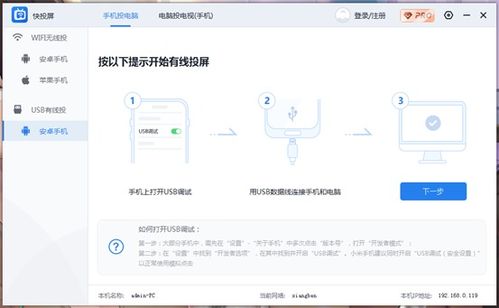
在投屏过程中,要保持设备之间的网络连接稳定,避免因网络波动导致投屏中断。同时,电视和播放设备的电量也要充足,以防中途断电影响投屏效果。
通过以上方法,就能轻松将学习通课程投屏到电视上,享受大屏学习的乐趣。无论是观看教学视频、参与直播课程还是浏览学习资料,都能获得更好的视觉体验,提升学习效果。快来试试吧,让学习变得更加便捷和舒适。
在当今数字化时代,学习方式也在不断变革与创新。超星学习通在线平台,无疑是众多学习者的得力助手,而学习通网页版官方入口登录更是为大家提供了一个便捷的学习通道。超星学习通拥有丰富多样的课程资源。无论你是学生想要提升专业知识,还是职场人士渴望自我提升,亦或是对某一领