时间:2026-05-31 编辑:news
translucenttb是一款能让windows任务栏实现透明效果的实用工具,下面为大家详细介绍其使用方法。
下载与安装
首先,在网络上搜索“translucenttb”,找到其官方网站或可靠的下载渠道,下载适合你windows系统版本的安装包。下载完成后,双击安装包,按照安装向导的提示进行操作,一般只需点击“下一步”即可完成安装。
设置任务栏全透明
1. 安装完成后,打开translucenttb。它的界面简洁直观。
2. 在主界面上,你会看到一系列的设置选项。找到“透明度”设置滑块。
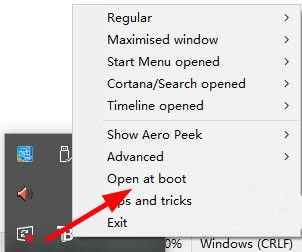
3. 将滑块拖到最右边,即100%的位置,此时任务栏就会变为全透明状态。
其他相关设置
1. 模糊效果:除了全透明,translucenttb还支持模糊效果。你可以在界面中找到“模糊”选项,通过调整相关参数来设置不同程度的模糊效果,让任务栏呈现出独特的视觉风格。
2. 颜色调整:如果你希望任务栏有一些颜色变化,可以找到“颜色”设置区域。在这里,你可以选择预设的颜色方案,或者自定义颜色,使任务栏与你的桌面主题更加搭配。
3. 窗口透明度同步:有些用户可能希望打开的窗口也能有类似的透明效果。translucenttb提供了窗口透明度同步功能,在设置中找到相关选项并启用,这样打开的窗口也会根据任务栏的透明度设置进行相应变化。
注意事项
1. 确保你的显卡驱动是最新的,以保证透明效果的稳定性和流畅性。如果显卡驱动过时,可能会出现显示异常的情况。
2. 部分电脑可能由于硬件限制,无法完美支持任务栏全透明效果。如果遇到问题,可以尝试调整系统的一些显示设置,或者在translucenttb的官方论坛寻求帮助。
通过以上步骤,你就能轻松使用translucenttb设置任务栏全透明,并根据自己的喜好进行其他相关设置,为你的windows系统增添独特的视觉魅力。快来试试吧,让你的电脑桌面焕然一新。
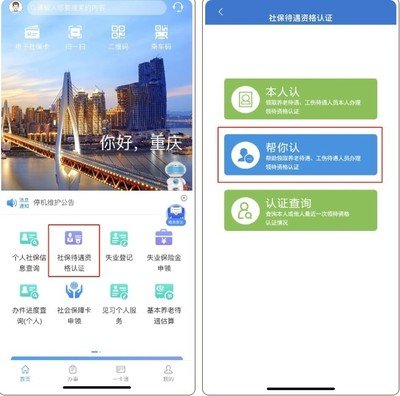
在长沙,许多退休老人都在使用长沙人社app领取养老金,而养老认证是确保养老金正常发放的重要环节。那么,长沙人社app养老认证在哪里呢?别着急,下面就为您详细介绍。打开长沙人社app,首页界面清晰明了。您要找的养老认证入口并不难找哦。一般来说,在首页的热门服务板
小编今天为大家带来实用软件大全,相信大家在生活中总会遇到很多的困难,这些软件可以为大家提供便利,方便大家的生活,希望对大家有帮助。