
时间:2026-05-29 编辑:news
honeyview是一款备受欢迎的图片查看器,它提供了多种便捷的功能,其中图片缩放方式的设置能让用户更好地浏览图片。下面就为大家详细介绍其设置教程。
打开honeyview
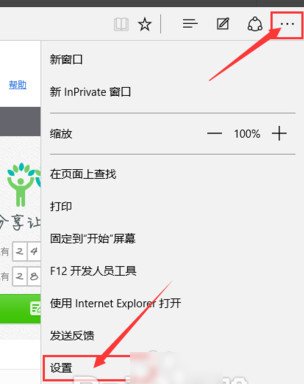
首先,找到电脑上已安装的honeyview应用程序图标,双击打开它。
进入图片浏览界面
打开honeyview后,在其界面中找到并点击你想要查看的图片,使其显示在主窗口中。
缩放方式设置入口
在图片显示的主窗口中,找到菜单栏选项。通常在窗口的上方,点击菜单栏中的“查看”选项。
选择缩放方式
在“查看”菜单下,你会看到多种缩放方式的选项。常见的缩放方式有“适合窗口大小”,点击此选项,图片会自动调整大小以完全填充honeyview的窗口,方便你整体浏览图片内容。还有“实际大小”,选择它可以让图片以其原始尺寸显示,呈现最真实的画面细节。另外,“按比例缩放”则允许你通过拖动鼠标滚轮或者使用快捷键,按照一定比例对图片进行缩放。例如,向上滚动滚轮图片放大,向下滚动滚轮图片缩小。
快捷键操作
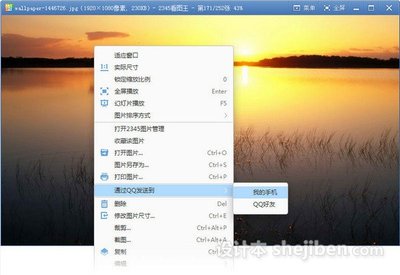
除了通过菜单选项设置缩放方式,honeyview还支持一些快捷键操作。比如,按下“ctrl”键并滚动鼠标滚轮,也能快速实现图片的缩放,这种方式更加便捷高效,能满足你随时调整图片大小的需求。
通过以上步骤,你就能轻松掌握honeyview图片缩放方式的设置方法啦。无论是想要快速浏览全貌还是仔细查看细节,都能根据自己的需求灵活调整图片缩放,让图片浏览体验更加顺畅和舒适。快来试试吧,让honeyview为你带来更好的图片查看感受。

在我们的日常生活中,美团app已经成为了一个不可或缺的消费助手。当我们下载美团app后,评价商家不仅是对自身消费体验的反馈,更是为其他消费者提供参考,促进商家不断提升服务质量。首先,打开美团app,找到你想要评价的订单。点击进入订单详情页面后,一般都能看到“评
今天小编为小伙伴们整理了一份《图片浏览软件合集》,可以帮助用户快速打开、浏览和整理大量的图片文件,同时还提供了一些实用的功能,如旋转、裁剪、调整大小、添加滤镜等。图片浏览软件还具有多种浏览模式,包括幻灯片播放、全屏浏览和分屏浏览等,可以满足不同用户的需求。同时支持多种图片格式,如JPEG、PNG、GIF等,兼容性强。
今天小编为小伙伴们整理了一份《PC端图片放大软件合集》,能够让用户在不损失图像质量的情况下,将图片放大到所需的尺寸。这些软件支持多种常见的图像格式,如JPEG、PNG、BMP等,并兼容各种操作系统,包括Windows、macOS和Linux。用户只需简单几步操作,即可轻松完成图片的放大处理。此外,部分软件还提供了批处理功能,用户可以一次性处理多张图片,节省时间和精力。



