时间:2026-05-28 编辑:ln
abc reading是一款备受欢迎的英语学习app,支持多设备多用户登录,方便家庭成员或学习者在不同设备上使用。下面为大家详细介绍切换账号的操作流程。
一、手机端切换账号
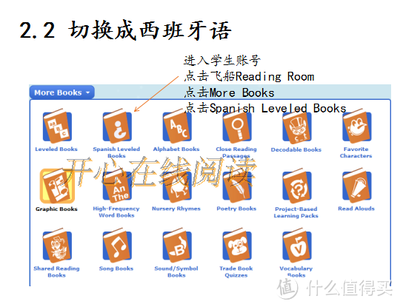
1. 打开abc reading应用程序。
3. 在个人中心页面底部,找到“设置”选项并点击。
4. 进入设置页面后,点击“账号管理”。
5. 在这里可以看到当前登录的账号信息,点击“退出登录”。
6. 退出后,返回登录页面,输入新的账号和密码,点击“登录”即可切换到新账号。
二、平板端切换账号
1. 打开abc reading平板应用。
2. 同样点击界面右上角的个人头像进入个人中心。
3. 按照手机端类似的步骤,依次点击“设置”-“账号管理”-“退出登录”。
4. 然后重新输入新账号登录,完成账号切换。
三、电脑端切换账号
1. 使用浏览器打开abc reading电脑版官网,并登录账号。
2. 在页面右上角找到账号头像,点击下拉菜单中的“退出”。
3. 再次输入新账号和密码进行登录,实现账号切换。
多设备同时登录同一账号
如果你希望在多台设备上同时使用同一个abc reading账号,可以在不同设备上分别按照上述登录流程进行操作,登录成功后即可在各设备上同步学习进度、收藏的书籍等信息。
注意事项
1. 确保新账号的准确性,避免因输入错误导致登录失败。
2. 如果忘记密码,可以通过“忘记密码”功能,按照提示进行密码重置。
3. 不同设备的系统和网络环境可能会对登录和切换账号操作产生一定影响,如遇问题可联系abc reading官方客服寻求帮助。
通过以上简单的操作流程,你可以轻松在abc reading上实现账号切换,满足多设备多用户的学习需求,畅享英语学习的乐趣。

扣子2.0带着一系列令人瞩目的新功能闪亮登场啦!它就像一位进化后的超级助手,能为用户带来前所未有的便利与惊喜。智能场景感知扣子2.0拥有超强的智能场景感知能力。无论你身处何种环境,它都能迅速捕捉关键信息。比如你在开车时,它会自动切换到驾驶模式,屏蔽不必要的通知
客服软件能够帮助客服人员与客户之间进行更加便捷的交流,提高客服人员与客户之间的沟通效率,为客户提供更优质的服务,能够提高客服人员的工作效率,在这里游戏爱好者小编给大家整理了一份《客服APP合集》,为小伙伴们提供最实用的客服软件以及最优质的服务。
小编这次推荐的是网页浏览器软件,浏览加载的速度都很快,只需要将对应的网站输入好就可以了,加载的内容也都非常的全面,浏览起来不会有任何的问题,主页面也都非常的简洁,打开直接输入对应的网站链接就可以浏览了,没有广告打扰,精准定位网页内容,浏览网站就是这么简单。