
时间:2026-05-28 编辑:news
在使用xshell进行远程连接操作时,合适的字体大小能显著提升操作体验。以下为您详细介绍xshell设置字体大小及界面显示的方法。
字体大小设置
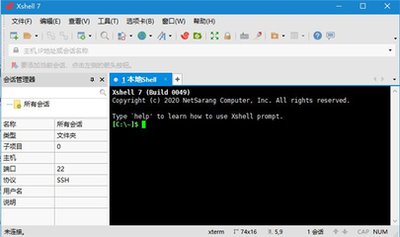
首先打开xshell软件。进入软件后,找到菜单栏中的“工具”选项。在下拉菜单中,点击“选项”。进入选项窗口后,选择“终端”选项卡。在终端选项卡中,您会看到“外观”区域,这里有“字体”设置选项。点击“字体”按钮,会弹出字体设置对话框。在对话框中,您可以看到各种字体样式可供选择。您可以根据自己的喜好和实际需求,调整字体的名称、字号大小等参数。例如,将字号调大,能让文字显示得更清晰,便于查看细节;调小字号则可以在有限的窗口内显示更多内容。调整到满意的字体大小后,点击“确定”保存设置即可。
界面显示设置
除了字体大小,xshell的界面显示还有其他可设置的地方。同样在“选项”窗口中,切换到“显示”选项卡。在这里,您可以设置窗口的布局,比如是否显示菜单栏、工具栏等。您还能调整颜色主题,选择明亮或暗黑模式等,以适应不同的视觉需求。对于会话列表的显示方式,也可以根据个人习惯进行设置,比如按连接时间排序、按主机名称排序等。另外,“日志”选项可以控制是否记录操作日志以及日志的保存路径等。通过这些界面显示设置,能让xshell的操作界面更加符合您的使用习惯,提高操作效率。
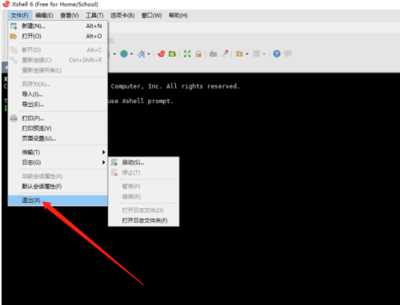
总之,通过对字体大小和界面显示的设置,能让xshell更好地为您服务,无论是在远程操作的便利性还是视觉舒适度上都能得到提升,让您的远程连接工作更加得心应手。

在日常工作和生活中,我们常常需要在电脑和手机之间传输文件。微信文件传输助手为我们提供了一种极为便捷的方式,但如果能在网页上操作,那岂不是更加方便?今天就来为大家揭秘微信文件传输助手网页版入口。微信文件传输助手网页版入口的出现,大大提升了文件传输的效率。以往,我





