
时间:2026-05-27 编辑:news
在摄影后期处理中,lightroom是一款强大的工具,它能帮助我们显著提升照片的画质。以下为大家详细介绍其画质增强的使用方法。
首先,导入照片到lightroom中。确保照片素材清晰且具有一定的可调整空间。
进入基本面板,这里可以对照片的曝光、对比度、高光、阴影等基础参数进行初步调整。合理提升曝光度,但避免过度曝光导致画面细节丢失;适当增加对比度,让画面更有层次感。
接着来到细节面板,这是提升画质的关键所在。在锐化选项中,调整数量、半径和细节等参数。数量决定锐化的强度,可根据照片情况适当增加,但不宜过高以免出现噪点;半径控制锐化的范围,一般可在1 - 2像素之间调整;细节参数能让锐化效果更细腻,可根据照片主体的细节丰富程度来微调。对于减少噪点,可在减少杂色选项中,分别对明亮度和颜色的噪点进行处理。降低明亮度噪点能让画面的亮部更平滑,减少颜色噪点则可使画面色彩更纯净。
在hsl/颜色/黑白面板中,也能间接提升画质。通过调整色相、饱和度和明亮度等参数,优化照片的色彩表现,使画面看起来更鲜艳、生动且自然,从而在一定程度上增强视觉上的画质感受。
对于一些因拍摄角度或光线问题导致画面有瑕疵的情况,可利用裁剪后暗角功能,裁剪掉不需要的部分,同时添加暗角效果来修饰边缘,让画面更加规整、美观。
另外,在lightroom中还可以利用预设功能。一些优秀的预设能快速对照片进行风格化处理,同时也会在一定程度上优化画质。选择适合照片风格的预设后,再根据实际情况微调部分参数,就能得到不错的效果。
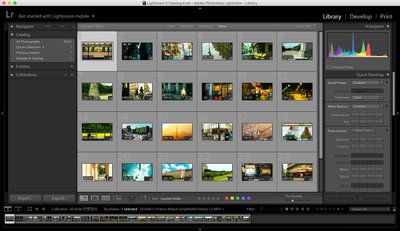
在导出照片时,要注意选择合适的格式和分辨率。如jpeg格式,可选择较高的品质选项,以确保导出后的照片依然保持较好的画质。分辨率方面,根据照片的用途进行设置,用于网络分享可适当降低,用于打印则需设置较高分辨率。
通过以上这些步骤和方法,在lightroom中就能对照片进行全面且有效的画质增强处理,让我们的照片呈现出更高清、更出色的效果。

扣子2.0带着一系列令人瞩目的新功能闪亮登场啦!它就像一位进化后的超级助手,能为用户带来前所未有的便利与惊喜。智能场景感知扣子2.0拥有超强的智能场景感知能力。无论你身处何种环境,它都能迅速捕捉关键信息。比如你在开车时,它会自动切换到驾驶模式,屏蔽不必要的通知



