
时间:2026-05-21 编辑:news
mindhive思维导图手机版:轻松隐藏卡片中所有文本的方法
在使用mindhive思维导图手机版时,有时候我们可能希望隐藏卡片中的所有文本,以达到某种特定的展示效果或便于整理思路。今天,就来为大家详细介绍一下设置隐藏卡片中所有文本的方法。
首先,打开mindhive思维导图手机版应用。进入你想要操作的思维导图界面,找到需要隐藏文本的卡片。
接下来,长按该卡片,此时会弹出一系列操作选项。在这些选项中,仔细寻找与文本显示相关的设置区域。通常,你会看到一个类似“文本显示”或“内容展示”的选项。
点击进入该选项后,会出现多种关于文本显示的设置参数。在这里,你要留意是否有“隐藏所有文本”或类似意思的开关按钮。
如果找到了对应的开关按钮,将其状态切换为开启。此时,你会惊喜地发现卡片中的所有文本瞬间消失,只留下简洁的框架结构。
通过隐藏文本,你可以更专注于思维导图的整体布局和逻辑关系,避免过多文字的干扰,使思路更加清晰明了。比如,在展示给他人讲解思维导图时,隐藏文本可以让对方更快速地理解核心要点,突出重点内容。
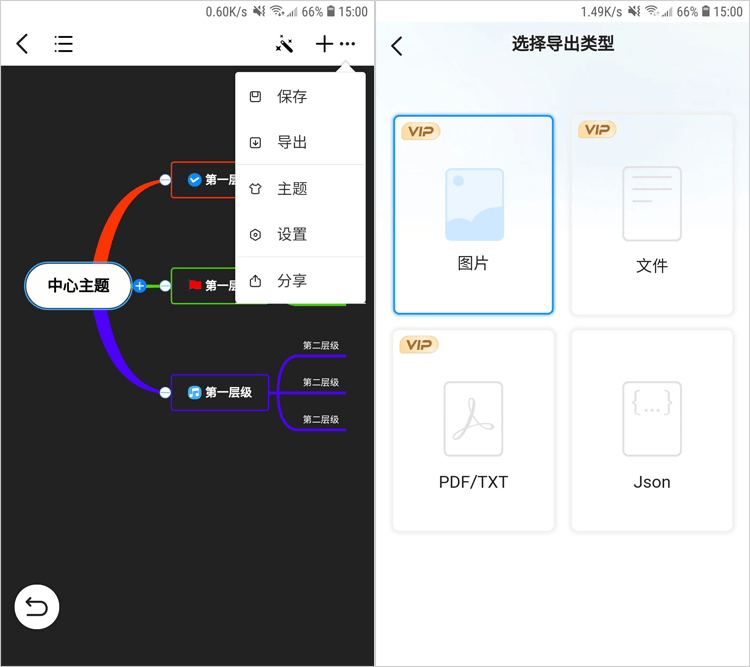
而且,这种隐藏文本的设置并非永久性的。如果你之后想要恢复显示文本,只需再次长按卡片,重复上述操作步骤,将“隐藏所有文本”的开关关闭即可。
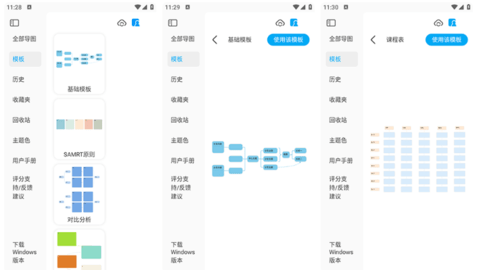
mindhive思维导图手机版的这一功能为我们提供了极大的便利和灵活性。无论是在整理个人知识体系、规划项目流程,还是进行创意构思时,都能根据实际需求轻松调整文本显示状态,让思维导图更好地服务于我们的思维表达和工作学习。
所以,下次当你使用mindhive思维导图手机版时,不妨尝试一下隐藏卡片中的文本,体验这种全新的展示方式带来的独特魅力,相信它会给你带来意想不到的收获,帮助你更高效地利用思维导图工具,提升思维效率和创造力。赶快动手试试吧!
在处理office365文档时,设置下标是一项常见且实用的操作。它能让文档中的某些内容以更专业、准确的形式呈现。那么,究竟该如何在office365文档中设置下标呢?一、在word中设置下标打开word文档,选中你想要设置为下标的字符。然后,点击“开始”菜单中
PS技术已经和普通人的生活密不可分了,出门旅行或者是随手即拍的生活照不一定是最适合当时的构图还有光线条件的,这就需要自己手动来精修;一款好的PSAPP拥有各种不同的修图方式,多重滤镜展现奇妙的场景变化,专业模式调校让所有的元素都恰到好处。
对于身在职场工作的我们来说,时间就是金钱,怎么来通过有效的方法来提高办事效率是我们所追求的,有一些手机软件能够帮助我们有效地提高工作效率,快速完成一些工作,非常的方便实用。在这里游戏爱好者小编给大家整理了一份《效率APP专题》,为小伙伴们提供最实用的效率APP软件以及最优质的服务。










