
时间:2026-05-19 编辑:ln
在sketchup中,利用路径跟随功能可以高效地绘制出各种形状,其中画球也并不复杂。
首先,我们需要创建一个圆形作为基础。选择“圆工具”,在绘图区域点击并拖动鼠标,绘制出一个合适大小的圆形。这个圆形将作为球体的横截面。
接下来,准备一条路径。路径的长度决定了球体的高度。可以使用“直线工具”绘制一条垂直于圆形平面的直线,长度即为我们想要的球体高度。

然后,选中圆形和直线。确保先选中圆形,再按住shift键选中直线,这样就能同时选中这两个对象。
接着,找到“路径跟随工具”。点击该工具后,鼠标指针会变为一个带有箭头的图标。将鼠标指针移到圆形上,此时圆形会高亮显示,点击一下圆形,然后沿着直线移动鼠标,sketchup会根据路径和圆形进行路径跟随操作,一个球体就逐渐生成了。
在这个过程中,还可以对球体进行一些调整。比如,如果觉得球体的大小不合适,可以通过缩放工具对圆形或直线进行缩放,从而改变球体的尺寸。
另外,路径跟随生成的球体可能在细节上不够完美。可以通过调整圆形的分段数来使球体表面更加平滑。在sketchup中,选中圆形后,右键点击并选择“实体信息”,在弹出的对话框中可以找到“分段”选项,增加分段数能提升球体表面的细腻程度。
利用sketchup的路径跟随功能画球,关键在于合理创建圆形横截面和路径,掌握好操作顺序,再通过一些调整手段,就能快速绘制出满足需求的球体,为我们的设计工作增添便利。
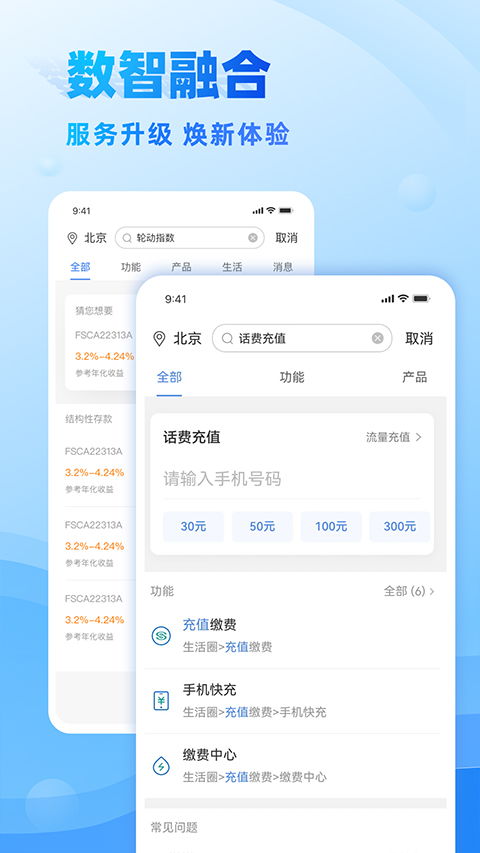
在日常生活中,很多人都有将闲置资金存为定期获取稳定收益的需求。对于持有民生银行账户的用户来说,常常会关心民生银行app是否可以进行定期存款操作。答案是肯定的。民生银行app为用户提供了便捷的定期存款功能。通过该app,用户可以轻松地完成定期存款的存入、查询等一
PS技术已经和普通人的生活密不可分了,出门旅行或者是随手即拍的生活照不一定是最适合当时的构图还有光线条件的,这就需要自己手动来精修;一款好的PSAPP拥有各种不同的修图方式,多重滤镜展现奇妙的场景变化,专业模式调校让所有的元素都恰到好处。





