时间:2026-05-16 编辑:news
在c4d中,只渲染线框图能为我们带来独特的视觉效果和工作便利。那么,该如何实现这一操作呢?
首先,打开c4d软件并导入需要渲染的模型。接下来,进入渲染设置界面。在“效果”选项卡下,找到“线条”效果并添加。这一步是关键,它能让模型以线框的形式呈现。

添加“线条”效果后,可以对其参数进行调整。比如,“线条宽度”能控制线框线条的粗细程度,根据实际需求进行设定,可粗可细,以突出模型的轮廓或营造特定风格。“颜色”选项则能改变线框的颜色,使其与整体画面氛围相协调。
然后,在渲染设置的“输出”选项中,选择合适的图像格式和分辨率。确保输出的线框图清晰、准确地展示模型结构。
另外,还可以利用c4d的材质编辑器来进一步优化线框图。比如,为模型赋予一种具有透明效果的材质,这样在渲染线框图时,模型内部的结构也能清晰可见,增强线框图的表现力。
除了上述常规方法,还可以通过快捷键来快速切换到线框图渲染模式。有些版本的c4d支持特定的快捷键组合,按下相应按键后就能直接进入线框图渲染状态,节省操作时间。

当只需要查看模型的大致形状、结构关系或进行初步的设计构思时,只渲染线框图的功能就显得尤为实用。它能快速呈现模型的基本框架,帮助我们更高效地进行创作和修改。无论是简单的几何模型还是复杂的场景搭建,通过这种方式都能快速获得简洁明了的视觉反馈,为后续的工作提供有力的支持,让我们在c4d的创作过程中更加得心应手。
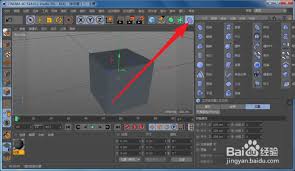
在maxoncinema4d中,为矩形添加倒角可以使其外观更加圆润和自然,增添模型的细节与质感。下面就来详细介绍一下如何给矩形做倒角。首先,打开maxoncinema4d软件并创建一个矩形对象。你可以通过在菜单栏中选择“创建”>“对象”>“矩形”来完成这一步骤