
时间:2026-05-14 编辑:news
在cinema 4d中制作立体扭曲效果,能为作品增添独特的视觉魅力。下面就来详细介绍具体的制作方法。
首先,打开cinema 4d软件并创建一个基础模型,比如一个简单的立方体。这将作为我们制作扭曲效果的基础对象。
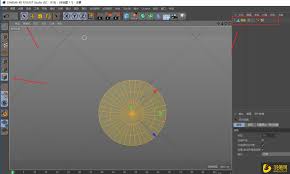
接下来,添加扭曲效果。在菜单栏中找到“效果”选项,然后选择“扭曲”。将扭曲效果拖到立方体模型上,此时立方体就会出现初步的扭曲变形。
在属性管理器中,可以对扭曲效果的参数进行调整。“强度”参数决定了扭曲的程度,数值越大,扭曲越明显。通过适当增加强度,可以让立方体呈现出夸张的扭曲效果。
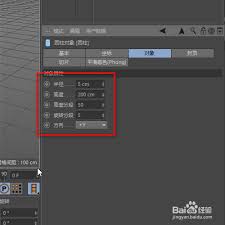
“模式”选项中有多种扭曲模式可供选择,如“线性”“球形”等。不同模式会产生不同的扭曲形态。例如,选择“球形”模式,立方体将围绕一个球形路径进行扭曲,形成类似球体表面的扭曲效果。
还可以通过坐标系统来精确控制扭曲效果。在属性管理器中找到扭曲效果的“坐标”选项。在这里,可以调整扭曲的方向、角度等。比如,将“旋转”参数设置为某个角度值,能使扭曲效果按照特定的方向进行。
如果想要实现立体的扭曲效果,可以结合“对象”坐标和“局部”坐标的变化。通过巧妙地调整这两种坐标下的参数,让扭曲效果在三维空间中更加立体、自然。
若希望扭曲效果呈现出动态变化,就需要添加关键帧来制作动画。在时间轴上,将时间指针移动到想要设置关键帧的位置。然后,调整扭曲效果的参数,比如改变强度或模式等,此时软件会自动记录下这个关键帧。
继续移动时间指针到其他位置,再次调整参数并设置关键帧。这样,随着时间的推移,扭曲效果就会按照设定的参数变化,形成一段生动的立体扭曲动画。
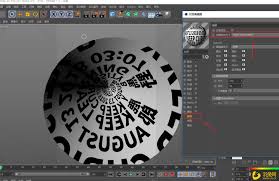
通过以上步骤,在cinema 4d中就能轻松制作出富有创意的立体扭曲效果,无论是用于动画制作、特效展示还是艺术创作,都能为作品增色不少。
轻松掌握maxoncinema4d生成器立体模型的使用技巧maxoncinema4d是一款功能强大的三维建模、动画和渲染软件,其中生成器立体模型的运用能为我们带来丰富多样的创作可能。入门基础首先,打开maxoncinema4d软件。在界面中找到“生成器”选项卡
app制作软件是一款非常实用又强大的app制作神器。app制作软件能够为您提供多款app界面模板,您只需填入相应的信息即可快速制作专属的app。app制作软件的出现标志着每个人都能DIY制作app啦~那么app制作软件哪个好用呢?下面就给大家送上app制作
今天小编为小伙伴们整理了一份《三维动画软件合集》,用于创建和渲染高质量的三维图像和动画。软件提供了丰富的工具和功能,如建模、雕刻、纹理贴图、光照、动画制作等,使设计师能够轻松地构建和编辑复杂的三维场景。软件还具有直观的用户界面和强大的渲染引擎,可以生成逼真的光影效果和细腻的材质表现。



