
时间:2026-05-12 编辑:news
创建圆盘

首先,打开c4d软件。在界面的菜单栏中找到“创建”选项,然后在下拉菜单中选择“对象”,接着点击“圆盘”。此时,一个默认的圆盘就出现在工作区中。

调整圆盘参数
选中圆盘对象,在属性管理器中可以对其参数进行调整。半径决定了圆盘的大小,分段数则影响圆盘的圆滑程度。适当增加分段数,能让圆盘看起来更平滑。例如,将分段数从默认的18调整到36,圆盘的边缘会更加细腻。
塑造反光板形状
如果想要将圆盘变成特定形状的反光板,可以通过“缩放”工具来实现。选择“缩放”工具后,在圆盘上会出现控制点。拖动控制点可以在不同方向上对圆盘进行拉伸或压缩,从而塑造出所需的反光板形状。比如,将圆盘的一侧拉伸,使其呈现出椭圆形的反光板轮廓。
添加细分曲面
为了让反光板的表面更加光滑,需要添加细分曲面。选中圆盘对象,在菜单栏中选择“模拟”,然后点击“细分曲面”。将细分曲面拖到圆盘对象下方,形成父子级关系。此时,播放动画,就能看到反光板的表面变得更加平滑。
材质与纹理设置
给反光板添加合适的材质和纹理,能让它看起来更逼真。在材质管理器中创建一个新的材质,比如金属材质或塑料材质。将材质赋予反光板对象,然后通过纹理标签为其添加纹理。可以选择预设的纹理,也可以导入自己制作的纹理,如带有反射效果的纹理图片,让反光板呈现出真实的反光效果。
灯光与环境设置
为了更好地展示建模好的反光板,需要合理设置灯光和环境。添加一盏主光源,调整其强度、颜色和照射角度,使反光板能够产生合适的光影效果。同时,设置环境光的颜色和强度,营造出与反光板使用场景相符的氛围。例如,在摄影棚场景中,设置暖色调的环境光,增强整体的氛围感。
通过以上步骤,利用c4d的圆盘功能就能成功建模出一个具有实用价值的反光板,并且可以对其进行各种效果的调整和优化,使其在虚拟场景中发挥出应有的作用。
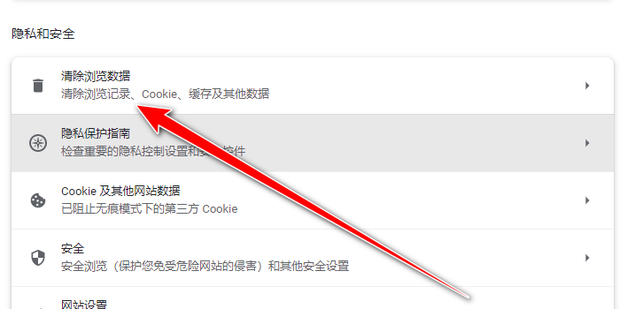
在使用柚子街购物的过程中,随着时间的推移,缓存可能会逐渐占据手机或电脑的存储空间,影响应用的运行速度。别担心,清理柚子街缓存其实非常简单,下面就来为你详细介绍。手机端清理缓存安卓系统打开手机的“设置”应用,找到“应用管理”或“应用程序”选项。在众多应用列表中,



