
时间:2026-05-11 编辑:ln
在使用minimax进行视频生成时,有时我们需要根据具体需求调整画面比例,以达到更好的视觉效果或适配特定场景。以下为您介绍修改画面比例的方法。
首先,了解minimax支持的常见画面比例,如16:9、9:16、4:3等。不同比例适用于不同类型的视频内容,例如16:9常用于常规的影视、网络视频,9:16适合竖版短视频,4:3则在一些复古风格或特定应用场景中使用。
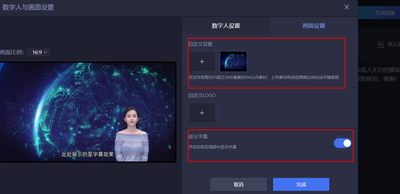
进入minimax视频生成界面后,查找与画面设置相关的选项区域。通常会有一个专门的参数设置板块,在这里您能找到关于画面比例的调整按钮或输入框。
如果是通过按钮方式调整,直接点击对应比例的按钮即可快速切换。比如从16:9切换到9:16,只需轻轻一点,系统会自动按照新比例重新生成视频画面。
若需要自定义特殊比例,可在输入框中手动输入数值。例如,想要创建一个独特的2.35:1的宽屏比例,就在输入框准确输入该数值,然后确认应用。
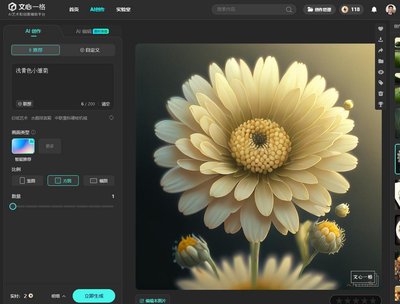
在调整画面比例后,要注意观察视频内容的布局变化。宽屏比例可能会使画面更具延展性,能展示更多细节;竖版比例则突出垂直方向的元素,更适合手机端浏览。确保视频中的主体、背景等元素在新比例下依然协调美观。
同时,还需考虑视频的用途和受众观看习惯。若用于社交媒体分享,要选择适合该平台展示的比例,以获得更好的传播效果。
另外,在调整比例过程中,建议先保存原始设置或创建备份项目,以防调整后效果不理想,可随时恢复到初始状态重新尝试。通过这些方法,您就能灵活地为minimax生成的视频修改出最合适的画面比例,满足多样化的创作需求。
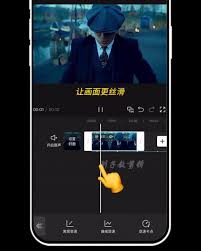
在日常使用剪映编辑视频时,我们常常会遇到一些原本是黑白的视频素材,而现在想要将它们变成彩色,让视频更加生动鲜活。别担心,剪映提供了多种简单又有效的方法来实现这一转变,下面就来详细介绍一下。利用滤镜功能打开剪映,导入需要处理的黑白视频。进入编辑界面后,点击“滤镜
在现代科技发达的社会中,手机是每个人都必备的一件物品,生活中的吃喝玩乐,几乎所有的事情都可以靠手机完成,方便快捷。在这里游戏爱好者的小编给大家整理了一份《常用APP合集》,给小伙伴们展示生活中常用APP以及提供最为优质的服务。
不管是学习资料还是办公文件信息都可以去备份,给大家带来一些好用的备份软件,所有的重要信息都可以进行备份,如果哪一天信息内容误删或者消失了都可以使用备份的内容,备份效率非常好,一键就可以备份下来,保存到自己知道的位置,操作都很简单,服务周全,备份都很详细。



