时间:2026-05-11 编辑:news
在当今游戏和图形应用不断发展的时代,directx 12成为了许多开发者青睐的技术,它能带来更出色的性能和视觉体验。那么,如何查看自己的显卡是否支持directx 12呢?
按下windows键+r,输入“dxdiag”并回车,打开directx诊断工具。在“显示”选项卡中,可以看到“directx版本”信息。如果显示的是directx 12,那么你的显卡支持该技术。同时,这里还会显示显卡的制造商、型号等详细信息。
右键点击“此电脑”,选择“管理”,在“计算机管理”窗口中找到“设备管理器”。展开“显示适配器”选项,右键点击你的显卡名称,选择“属性”。在“驱动程序”选项卡中,查看“驱动程序日期”和“驱动程序版本”。一般来说,较新的驱动程序会更好地支持directx 12。如果显卡支持directx 12,其相关信息也可能会在设备管理器的描述中有所体现。
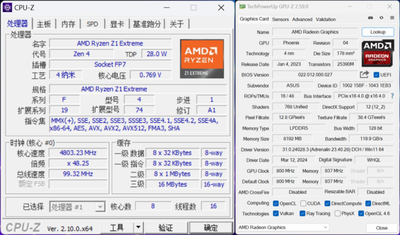
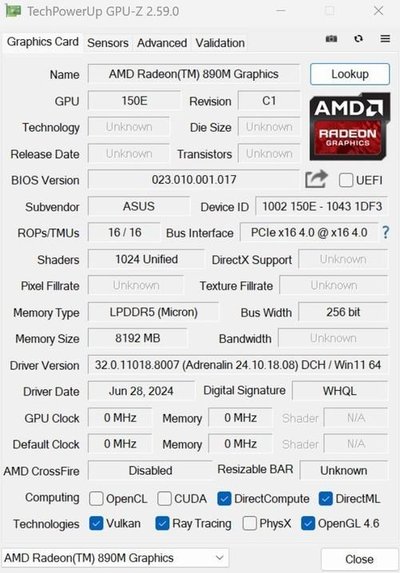
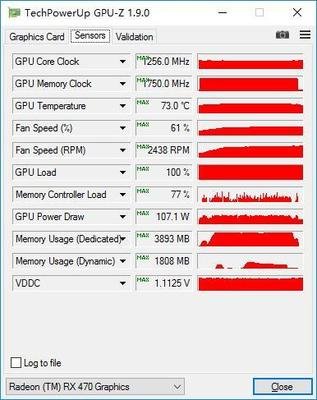
一些第三方硬件检测软件,如鲁大师、gpu-z等,也能帮助我们查看显卡对directx 12的支持情况。以gpu-z为例,打开软件后,在显卡信息界面中,会有关于directx支持版本的显示。如果显示支持directx 12,那就说明你的显卡具备该能力。
了解显卡是否支持directx 12,对于游戏玩家和图形工作者来说至关重要。它能让你在运行支持directx 12的游戏或应用时,享受到更流畅、更逼真的视觉效果。通过上述简单的方法,你就能轻松知晓自己的显卡是否跟上了directx 12的步伐,从而更好地规划和体验各类图形应用。
workbuddyai的工资计算方式全面且细致,旨在为用户提供清晰、公正的报酬核算。首先,工作时长是计算工资的重要依据。workbuddyai会精确记录用户在各项任务或项目中的投入时间。无论是全职工作的固定时长,还是兼职任务的灵活工时,都会被准确统计。通过对工
PS技术已经和普通人的生活密不可分了,出门旅行或者是随手即拍的生活照不一定是最适合当时的构图还有光线条件的,这就需要自己手动来精修;一款好的PSAPP拥有各种不同的修图方式,多重滤镜展现奇妙的场景变化,专业模式调校让所有的元素都恰到好处。
今天小编为小伙伴们整理了一份《硬件维修检测工具合集》,专门用于检测和诊断计算机硬件故障。软件可以帮助用户快速准确地找到电脑硬件故障的原因,并提供相应的解决方案。硬件维修检测工具具有多种功能,包括硬件温度监测、电压测试、内存测试、硬盘测试等。通过这些功能,用户可以了解到电脑硬件的状态,及时发现问题并解决它们。