时间:2026-05-10 编辑:news
联想m7026打印机在使用过程中,有时会出现总显示更换墨粉的情况,这让许多用户感到困扰。下面我们就从多个维度来探讨一下如何解决这个问题。
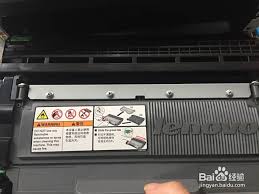
了解原因
打印机显示更换墨粉,可能有多种原因。一方面,墨粉盒的墨粉确实已经用尽,这是比较常见的情况。另一方面,打印机的传感器可能出现故障,误判墨粉余量。此外,打印机的软件设置也可能存在问题,导致对墨粉状态的错误显示。
解决方法
更换墨粉盒
如果墨粉确实用完,购买适配的联想m7026墨粉盒进行更换。更换时,打开打印机前盖,取出旧的墨粉盒,将新墨粉盒正确安装到位,确保安装牢固。安装完成后,关闭前盖,打印机一般会自动检测新墨粉盒,显示恢复正常。
检查传感器
若更换墨粉盒后仍显示更换墨粉,可能是传感器故障。可以检查传感器的连接是否松动,如有松动,重新连接好。还可以用干净的软布轻轻擦拭传感器表面,去除可能附着的灰尘或杂质,以保证传感器能准确检测墨粉余量。
重置打印机
通过重置打印机,有可能解决显示异常的问题。具体操作方法是:先关闭打印机电源,然后同时按住“go”键和电源键,打开电源开关,直到打印机屏幕上出现“select language”字样后松开按键。接着按“向下箭头”键选择“clear memory”,再按“go”键确认,完成重置。
软件设置调整
进入打印机的设置菜单,检查墨粉余量检测的相关设置。确保设置为自动检测且检测精度正确。如果是软件版本问题导致显示异常,可以到联想官方网站下载最新的打印机驱动程序,安装后重启打印机,看是否能解决显示问题。
总之,当联想m7026打印机总显示更换墨粉时,不要慌张。按照上述多维度的方法进行排查和解决,一般都能让打印机恢复正常工作状态,继续为我们高效地完成打印任务。

畅享智能办公新体验——openclawnuc联想百应智能体在当今数字化办公的浪潮中,一款卓越的智能工具对于提升工作效率至关重要。openclawnuc联想百应智能体便是这样一款备受用户喜爱的办公利器。强大性能,高效运行openclawnuc联想百应智能体搭载了
小编今天为大家带来实用软件大全,相信大家在生活中总会遇到很多的困难,这些软件可以为大家提供便利,方便大家的生活,希望对大家有帮助。
很多小伙伴在办公中总会需要打印各种内容,一个好用的打印软件能够为小伙伴们的工作提供极大的便利,满足小伙伴们对于打印不同的需求,享受智能化办公带来的便利。在这里小编整理了一份《专业打印软件合集》,希望能够对你有所帮助!