
时间:2026-05-09 编辑:ln
ultraiso 是一款功能强大的光盘映像文件制作工具,它可以帮助用户轻松地将各种文件和文件夹制作成 iso 映像文件。下面就来详细介绍一下使用 ultraiso 制作映像文件的具体步骤。
准备工作
首先,确保你已经安装了 ultraiso 软件。然后,准备好你要制作成映像文件的源文件,可以是单个文件、多个文件或者整个文件夹。
打开 ultraiso
启动 ultraiso 软件,进入其主界面。
新建映像文件

在 ultraiso 主界面中,点击“文件”菜单,选择“新建”选项,这时会弹出一个“iso 选项”对话框。在这里,你可以设置映像文件的相关参数,如文件名、保存路径、文件系统等。设置完成后,点击“确定”按钮。
添加源文件
回到 ultraiso 主界面,点击“文件”菜单,选择“打开”选项,找到你准备好的源文件所在的文件夹,选中要添加的文件或文件夹,点击“打开”按钮,将它们添加到 ultraiso 的文件列表中。
调整文件顺序(可选)
如果你添加了多个文件,可以根据需要调整它们在映像文件中的顺序。选中要调整顺序的文件,点击“编辑”菜单中的“上移”或“下移”选项即可。

制作映像文件
文件添加和调整完成后,点击 ultraiso 主界面中的“制作 iso”按钮。在弹出的“iso 制作”对话框中,你可以进一步设置一些选项,如写入方式等。设置完毕后,点击“开始”按钮,ultraiso 就会开始制作映像文件。制作过程中会显示进度条,耐心等待直到制作完成。
完成
制作完成后,你就可以在指定的保存路径中找到生成的 iso 映像文件了。这个映像文件可以用于刻录光盘、虚拟光驱挂载等操作。

通过以上步骤,使用 ultraiso 制作映像文件变得非常简单。无论是备份数据还是创建可引导的光盘映像,ultraiso 都能满足你的需求,让你轻松完成各种文件处理任务。
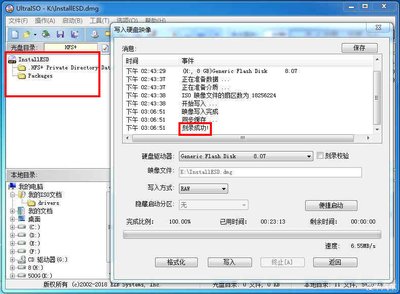
ultraiso是一款功能强大的光盘映像文件处理工具。将ultraiso集成到系统外壳,能极大地提升操作效率。首先,打开ultraiso软件。在主界面中,点击菜单栏的“工具”选项,然后选择“设置”。在弹出的“设置”窗口中,切换到“集成”选项卡。这里可以看到多个
这次小编给大伙推荐一些好用的数据备份工具,不管是文件还是内容都可以快速的备份好,哪怕是数据丢失了都不用怕,还可以使用备份的数据,可以多备份一些数据,重要的信息内容都可以进行加密,绝对的安全,备份好的信息都会自动的进行区分,操作都很简单,免费进行备份的。
今天小编为小伙伴们整理了一份《PC端虚拟光驱软件合集》,使用户能够在没有物理光驱的情况下装载和运行光盘映像文件。这类软件通常支持多种光盘映像格式,如ISO、BIN、CUE等,并且能够创建、编辑和管理这些映像文件。使用虚拟光驱软件,用户可以方便地安装软件、游戏,或是浏览多媒体内容,而无需插入实体光盘。这不仅提高了数据的安全性和传输速度,还有助于延长物理光驱的使用寿命。



