
时间:2026-05-09 编辑:news
一、创建基础圆环
打开maxon cinema 4d软件,进入建模界面。选择“圆环”工具,在视图中点击并拖动鼠标,创建一个基础圆环。可以通过调整圆环的“半径”和“分段”参数来初步设定圆环的大小和细节程度。例如,将“半径”设置为合适的值,如50cm,“分段”设置为32,使圆环看起来更加光滑。
二、调整圆环形状
选中圆环对象,切换到“点”模式。使用“选择工具”选中圆环上的部分点,通过拖动这些点来改变圆环的形状,使其呈现出不规则的扭曲效果,模拟铁环可能出现的变形状态。还可以利用“缩放工具”对选中的点进行缩放操作,进一步调整铁环的形态。
三、添加厚度
为了让铁环看起来更具立体感,需要给它添加厚度。选择圆环对象,在菜单栏中找到“模拟” - “布料”。将布料标签添加到圆环上后,调整布料的“厚度”参数,比如设置为1cm,这样铁环就有了一定的厚度。
四、设置材质
给铁环赋予合适的材质,使其看起来像真实的铁。在材质编辑器中创建一个新的材质,选择金属材质预设。调整材质的颜色,使其呈现出铁的质感,如深灰色。通过调整“反射”参数,增加铁环的光泽度,让它看起来更加逼真。
五、添加细节

为了使铁环更加生动,可以添加一些细节。比如在铁环表面创建一些划痕或磨损的效果。在视图中创建一个平面,调整其大小和位置,使其覆盖在铁环表面。切换到“雕刻”模式,使用雕刻工具在平面上雕刻出划痕的形状。然后将平面与铁环进行布尔运算,使铁环表面呈现出划痕效果。
六、渲染输出
完成建模和材质设置后,进行渲染输出。在渲染设置中,调整分辨率、帧率等参数,以获得满意的渲染效果。设置好输出路径和文件名后,点击“渲染”按钮,等待渲染完成,即可得到一个逼真的铁环模型渲染图。通过以上步骤,利用maxon cinema 4d就能成功建模出一个具有丰富细节和真实质感的铁环。
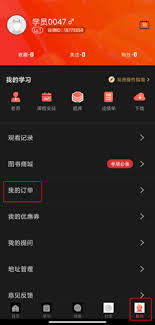
在使用尚德机构app学习的过程中,由于各种原因,可能会有用户产生申请退款的需求。那么,尚德机构app究竟该如何申请退款呢?首先,打开尚德机构app,登录自己的账号。进入主界面后,找到“我的”选项。在“我的”页面中,通常能看到一系列与个人学习相关的设置和信息板块
PS技术已经和普通人的生活密不可分了,出门旅行或者是随手即拍的生活照不一定是最适合当时的构图还有光线条件的,这就需要自己手动来精修;一款好的PSAPP拥有各种不同的修图方式,多重滤镜展现奇妙的场景变化,专业模式调校让所有的元素都恰到好处。





