时间:2026-05-07 编辑:ln
office 365为用户提供了丰富多样的方式来更改软件外观,以满足不同的个性化需求和工作场景。
首先,在主题设置方面,office 365提供了多种预设主题供用户选择。打开任意一款office应用程序,如word、excel或powerpoint,点击“文件”选项卡,然后选择“选项”。在弹出的对话框中,找到“常规”选项,点击“office主题”下拉菜单,这里有彩色、黑色、白色等多种主题可供切换。选择不同的主题,软件界面的整体颜色风格会立即改变,比如彩色主题能带来活泼的视觉感受,黑色主题则显得更为专业稳重。

除了主题,用户还能对界面的字体和字号进行调整。同样在“选项”对话框中,切换到“显示”选项。在这里,可以设置文档内容的字体、字号大小等。增大字号能让文字更清晰易读,尤其是在处理一些细节较多的文档时;而选择不同的字体样式,则可以赋予文档独特的风格,比如使用衬线字体营造古典感,或者无衬线字体展现现代简洁风。
对于功能区的外观,也有一些可调整的地方。用户可以根据自己的使用习惯,选择是否显示功能区的完整选项卡。在功能区任意位置右键单击,选择“功能区最小化”,此时功能区会收缩,只显示常用命令,再次点击又会展开,这样能在需要更多操作时方便地展开完整功能区,而在不需要时保持界面简洁。

此外,office 365还支持自定义快速访问工具栏。快速访问工具栏位于界面左上角,默认显示一些常用命令。用户可以通过点击其右侧的下拉箭头,选择“其他命令”。在弹出的对话框中,从左侧的“所有命令”列表中找到想要添加的命令,点击“添加”按钮,将其添加到快速访问工具栏中。也可以对已有的命令进行删除或重新排序,使快速访问工具栏更符合自己的操作习惯,提高工作效率。
在更改软件外观时,office 365还提供了实时预览功能。当用户调整主题、字体等设置时,可以实时看到文档或界面的外观变化,无需反复尝试和确认,大大节省了时间。通过这些灵活多样的外观更改方式,用户能够让office 365软件界面更贴合自己的喜好和工作需求,提升使用体验。
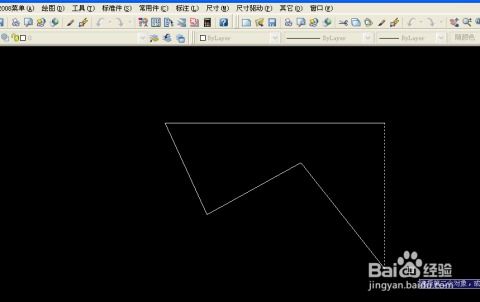
在autocad2010中进行倒圆角操作,是一项常用的绘图技巧,它能让图形更加平滑和美观。下面将详细介绍其操作方法。一、调用倒圆角命令在autocad2010界面中,点击“修改”工具栏中的“圆角”按钮,或者在命令行输入“fillet”并回车,即可启动倒圆角命令
在现代科技发达的社会中,手机是每个人都必备的一件物品,生活中的吃喝玩乐,几乎所有的事情都可以靠手机完成,方便快捷。在这里游戏爱好者的小编给大家整理了一份《常用APP合集》,给小伙伴们展示生活中常用APP以及提供最为优质的服务。
对于身在职场工作的我们来说,时间就是金钱,怎么来通过有效的方法来提高办事效率是我们所追求的,有一些手机软件能够帮助我们有效地提高工作效率,快速完成一些工作,非常的方便实用。在这里游戏爱好者小编给大家整理了一份《效率APP专题》,为小伙伴们提供最实用的效率APP软件以及最优质的服务。