时间:2026-05-06 编辑:ln
在sketchup中绘制曲线坡道,能为建筑设计等增添独特元素。以下是具体绘制步骤:
一、创建基础平面
首先,打开sketchup软件,绘制一个与坡道起始和结束位置对应的平面。这可以是一个简单的矩形,作为坡道的基础支撑面。
二、确定坡道轮廓
使用“线条”工具,在基础平面上勾勒出曲线坡道的大致轮廓。可以先徒手绘制出一个大致的曲线形状,然后再通过调整节点来使其更加顺滑。选择“选择”工具,点击曲线,此时曲线上会出现一些节点,拖动这些节点就能改变曲线的形状。
三、设置坡道高度
利用“推/拉”工具,根据设计需求确定坡道的高度。点击坡道轮廓,然后向上或向下拖动,即可生成具有一定高度的坡道雏形。

四、细化曲线
为了让曲线坡道更加完美,可以进一步细化曲线。选中曲线,点击“软化/平滑”按钮,在弹出的对话框中调整参数,使曲线更加平滑自然。还可以通过“跟随路径”工具,让坡道的表面沿着曲线延伸,形成更真实的坡道效果。

五、添加材质与细节
给绘制好的曲线坡道添加合适的材质,使其看起来更具质感。可以从sketchup自带的材质库中选择,也可以导入自己制作的材质。同时,还可以添加一些细节,如坡道边缘的装饰线条等,使用“线条”工具绘制并调整其位置和样式。
通过以上步骤,就能在sketchup中绘制出符合设计要求的曲线坡道。在绘制过程中,要不断调整和优化,以达到理想的效果,为整个设计作品增添独特魅力。
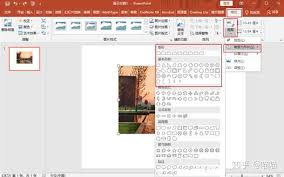
在制作ppt时,巧妙地裁剪图片能让页面更加美观和吸引人。下面就来介绍几种常见的ppt图片形状裁剪方法。首先是常规裁剪。选中要裁剪的图片,点击“图片格式”选项卡,在“大小”组中找到“裁剪”按钮。通过拖动裁剪框的控制点,可以对图片进行上下左右的裁剪,去掉不需要的部
app制作软件是一款非常实用又强大的app制作神器。app制作软件能够为您提供多款app界面模板,您只需填入相应的信息即可快速制作专属的app。app制作软件的出现标志着每个人都能DIY制作app啦~那么app制作软件哪个好用呢?下面就给大家送上app制作
PS技术已经和普通人的生活密不可分了,出门旅行或者是随手即拍的生活照不一定是最适合当时的构图还有光线条件的,这就需要自己手动来精修;一款好的PSAPP拥有各种不同的修图方式,多重滤镜展现奇妙的场景变化,专业模式调校让所有的元素都恰到好处。